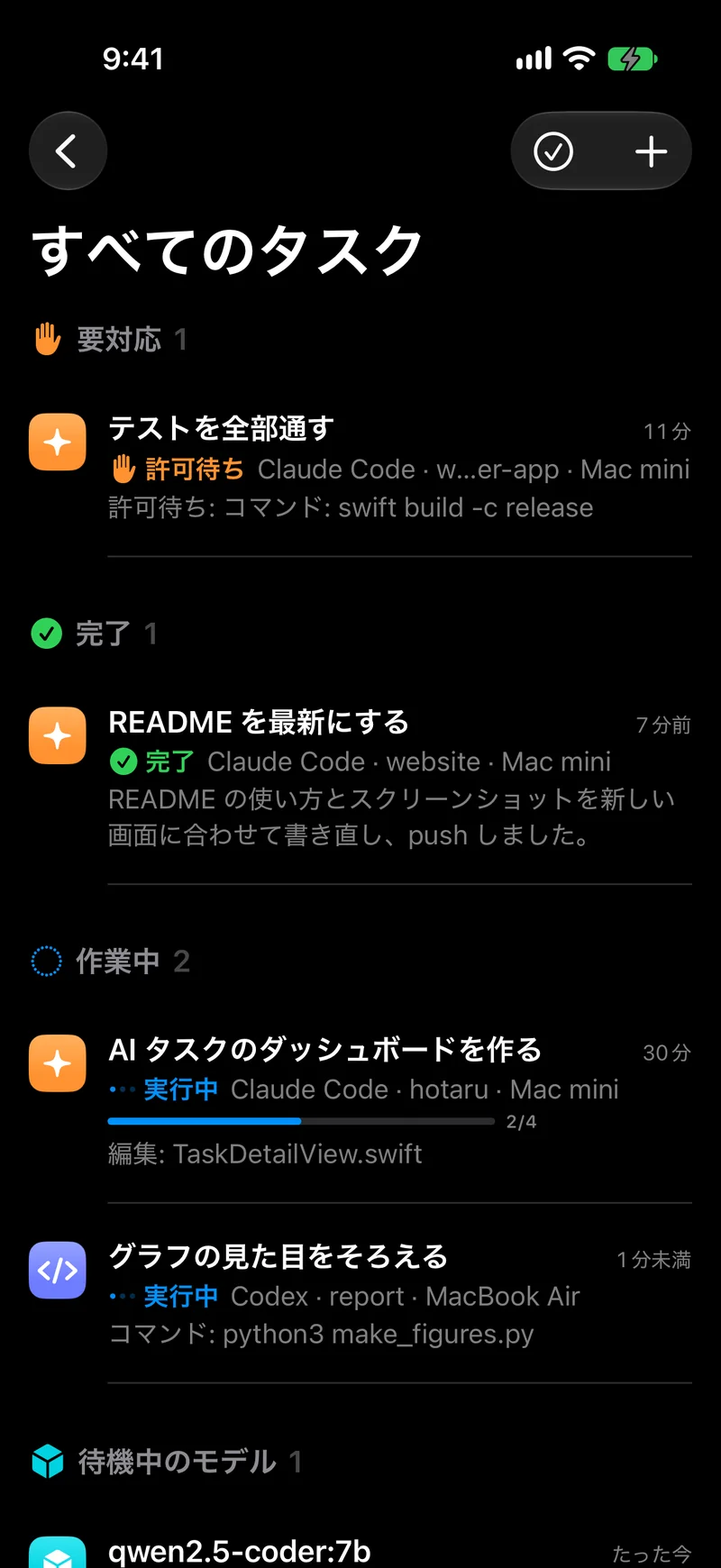
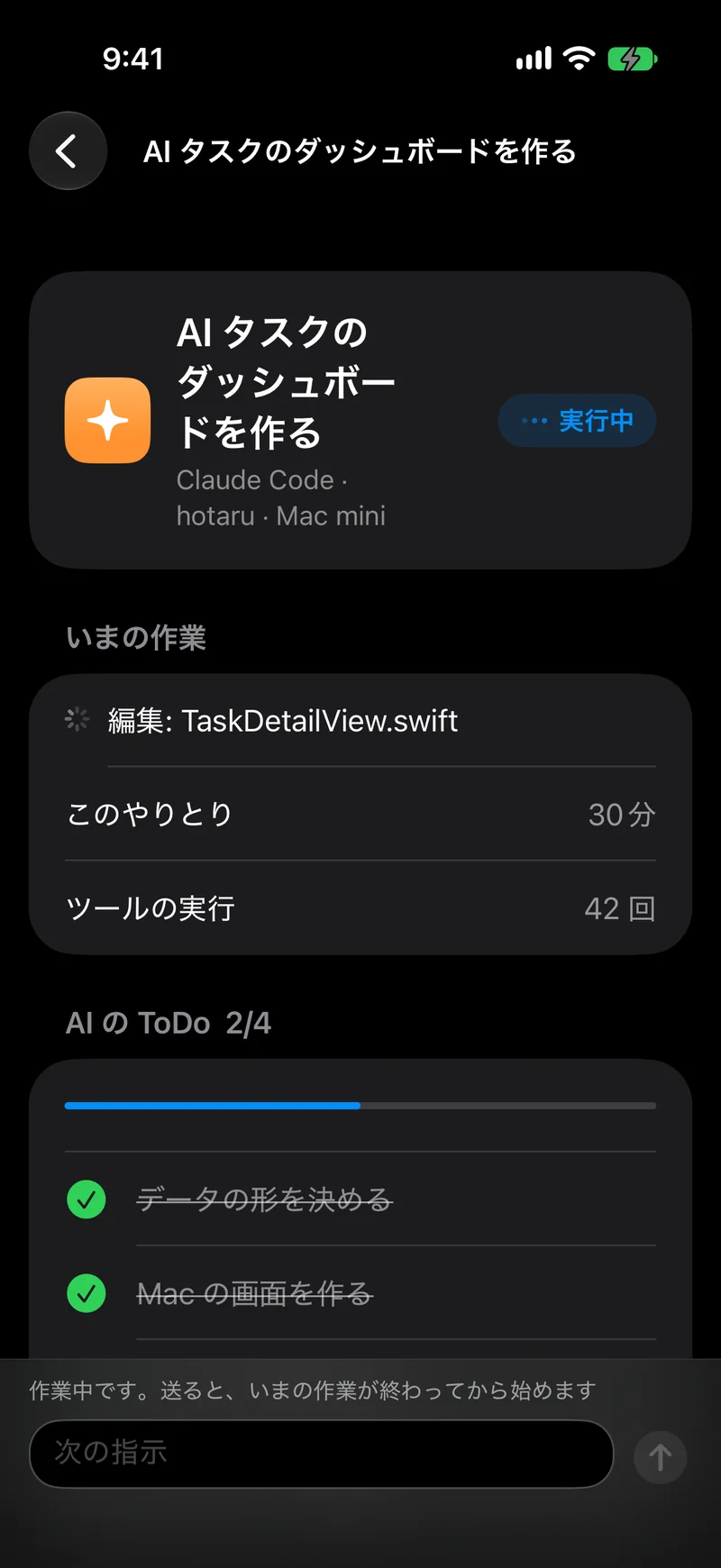
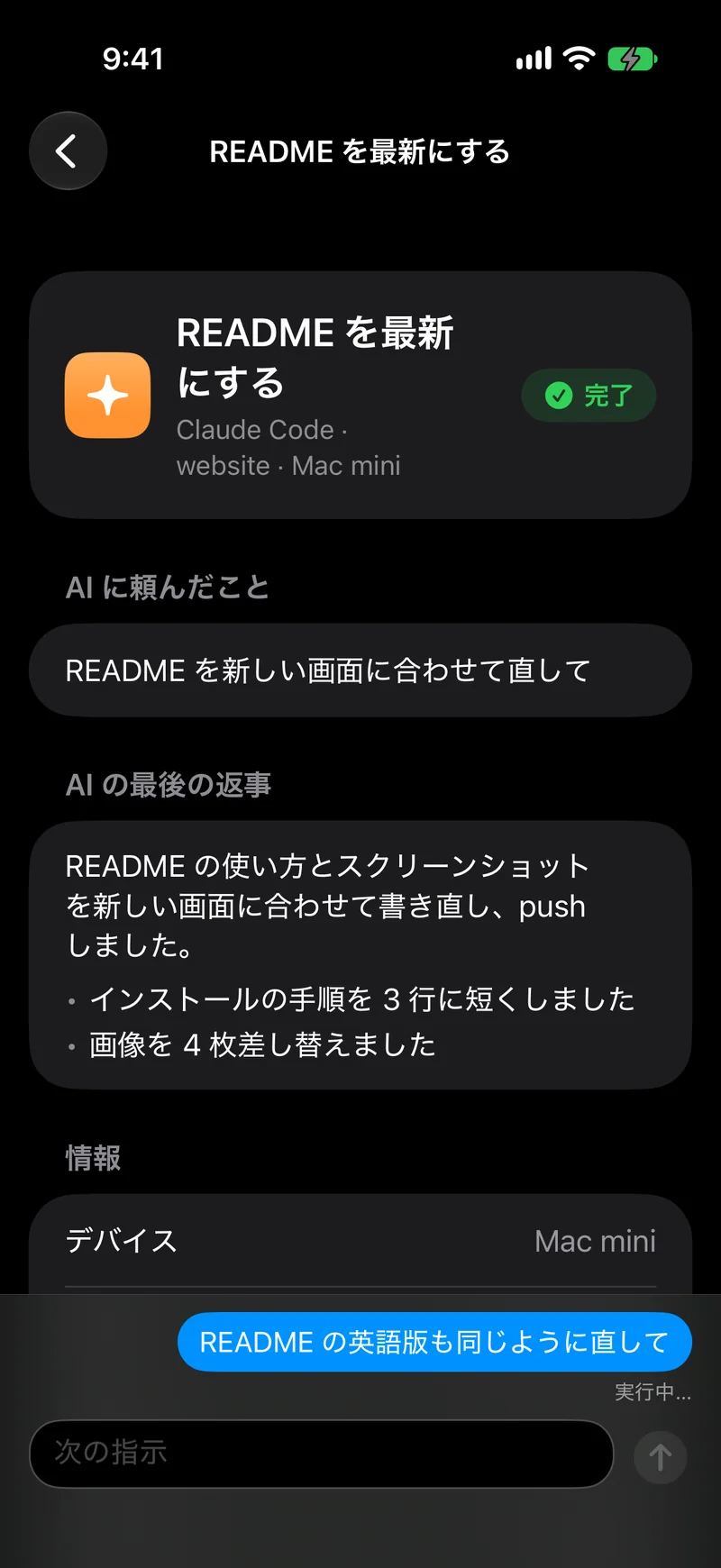
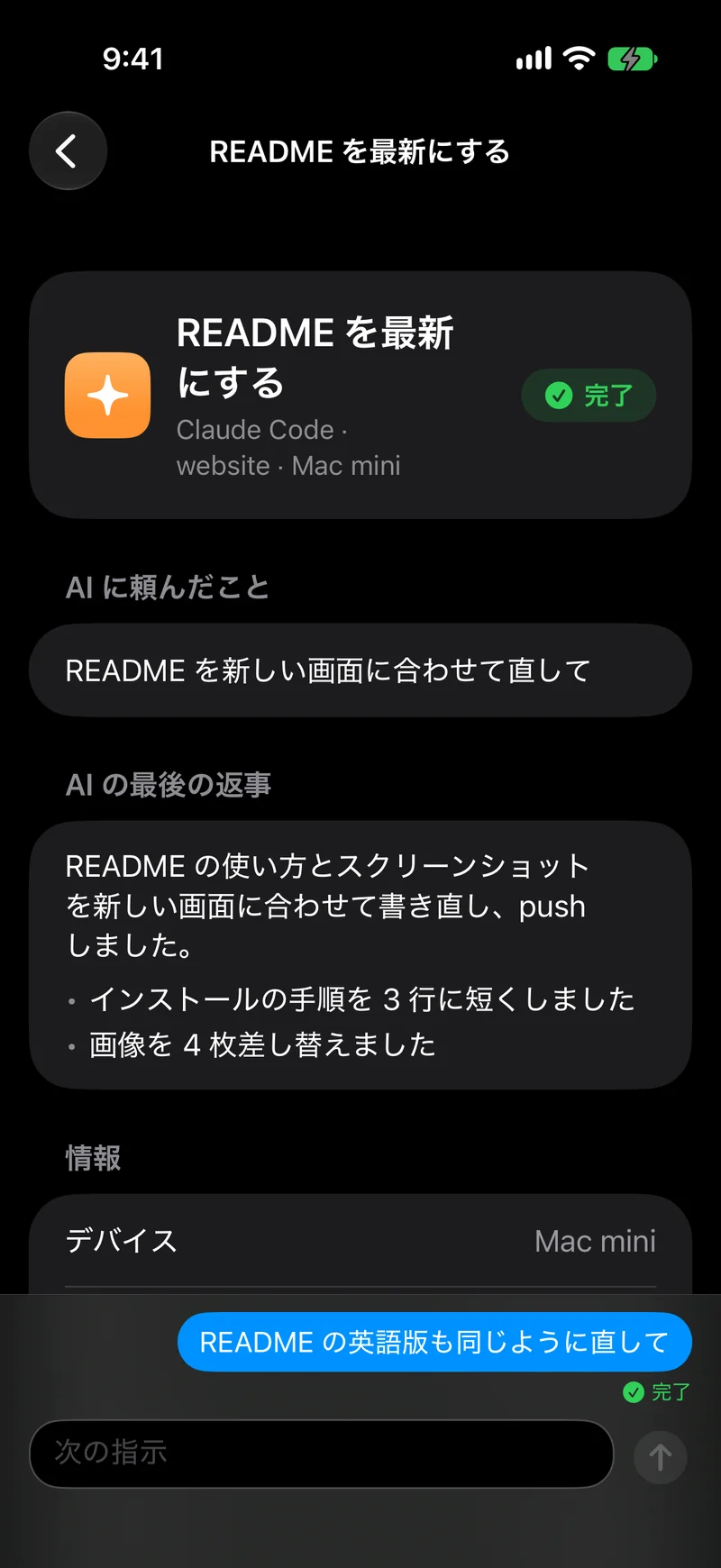
はじめかた Hotaru は、Mac で動いている AI のタスクを、iPhone・iPad・Mac でまとめて見るアプリです。AI を動かしている Mac に、Mac 版(無料)を入れるところから始めます。
Mac 版を入れる Hotaru.zip (無料・macOS 14 以降)をダウンロードして、アプリケーションに入れて開きます(下の「Mac 版を入れる」)。メニューバーに ✦ が出ます。AI をいつもどおり動かす Claude Code・Codex・Ollama などを動かすと、一覧に出てきます。AI 側の設定は要りません。 iPhone・iPad とつなぐ Mac に出る QR コードを、iPhone・iPad で読みます(下の「Mac とつなぐ」)。 外出先でも見る iCloud Drive の「Hotaru」フォルダを 1 回選ぶと、Wi-Fi が違っても見られます。 Mac とつなぐ前に、作りもののデータで画面を見てまわることもできます。はじめの画面の「Mac がなくても、見本を見る」を押します。本物の Mac が見つかると、見本は終わります。
Mac 版を入れる Mac 版は無料のアプリです。Hotaru.zip をダウンロードして入れます(macOS 14 以降)。
「Hotaru.zip」を開く ダウンロードした「Hotaru.zip」をダブルクリックして開きます。「Hotaru」が出てきます。 アプリケーションに移す 「Hotaru」を「アプリケーション」フォルダに移します。 開く Hotaru を開きます。「インターネットからダウンロードされたアプリケーションです」と出たら「開く」を押します(はじめての 1 回だけ)。メニューバーに ✦ が出ます。 Mac 版は Developer ID で署名し、Apple の公証(ノータリゼーション)を受けています。 新しい版が出ると、メニューバーの ✦ と 設定 › 一般 に「アップデート」が出ます。押すと、新しい版をダウンロードし、チェックサムと署名を確かめてから入れ替えて、開き直します。自動の確認は 設定 › 一般 の「アップデートを自動で確認」で 毎日(初期値)・毎週・しない から選べます(Hotaru を「アプリケーション」フォルダに入れているとき)。
Mac とつなぐ 最初の iPhone・iPad だけ、Mac に出る QR コードを読みます。
QR コードを出す Mac のメニューバーの ✦ を開いて、右下の QR のボタン(iPhone・iPad をつなぐ)を押します。 iPhone・iPad で読む Hotaru のはじめの画面の「QR コードを読む」か、「カメラ」で読みます。 2 台目からは待つだけ 接続キーは iCloud キーチェーンで届くので、同じ Apple ID のほかの iPhone・iPad は自動でつながります。 Mac どうしは何もしなくてかまいません。同じ Apple ID なら、iCloud Drive を通してそろいます。 同じ Wi-Fi にいるあいだは、Mac から直接、初期値では 2 秒ごとに届きます。通信は接続キーで暗号化され、キーを持たない端末はつながれません。 QR コードを読めないときは、はじめの画面の「QR を使わずに、iCloud Drive のフォルダを選ぶ」で、iCloud Drive を通して見られます。
外出先で見る モバイル通信や別の Wi-Fi でも、自分の iCloud Drive を通して、ふだんは数十秒、混んでいると数分おくれで見られ、指示も送れます。
Mac の共有を確かめる Mac の Hotaru の 設定 ›「端末」で、「この Mac の状態を iCloud Drive で共有」がオンになっていることを確かめます(初期値はオン)。 フォルダを選ぶ iPhone・iPad の Hotaru の 設定 ›「外出先でも見る」›「フォルダを選ぶ」。 「Hotaru」フォルダそのものを選ぶ iCloud Drive の「Hotaru」フォルダそのもの(中の devices・inbox などではなく)を選びます。最初の 1 回だけです。 Mac と同じ Apple ID の iCloud Drive が必要です。作業の場所を移すわけではありません。 大学や会社など、端末どうしの通信を止めている Wi-Fi では直接つながれないので、この方法で見ます。
指示と新しい作業
出先から、Mac の AI に頼む。
指示を送る 最後の返事を読んで、その会話の続きを頼めます。動かすのは、その Mac に入っている Claude Code と Codex です。Gemini CLI には、受ける Mac で設定をオンにしたときだけ送れます(Gemini CLI に指示を送れますか )。
はじめに 受ける Mac で、Hotaru の 設定 ›「指示」›「ほかの端末からの指示を受け付ける」をオンにします(初期値はオフ)。その Mac 自身のタスクには、オフでも送れます。 同じところで、AI に任せる範囲を選びます:自動モード(安全と判断した操作だけ・初期値)/ファイルの編集まで(コマンドは断る)/読むだけ(変更やコマンドは断る)。かっこの中は Claude Code の場合です。Codex は「読むだけ」では書き込めない状態で、ほかの 2 つでは作業フォルダの中で書き込みとコマンドができる状態で動きます。Gemini CLI は「読むだけ」では変更やコマンドを断り、ほかの 2 つでは作業フォルダの中の編集まで(コマンドは断る)で動きます。 iPhone・iPad から送るには Hotaru Pro が必要です。ほかの Mac から、またはその Mac 自身から送るのは無料です。 タスクを開く Claude Code か Codex(オンにしていれば Gemini CLI)のタスクを開きます。 次の指示を書く 下の「次の指示」の欄に書きます。送るとどうなるかが、欄の上に出ます。 送る 送るボタン(↑)を押します。Mac では ⌘↩ でも送れます。はじめて送るときは、送る前の確認が出ます。 行方を見る 「送信中…」から「完了」まで、欄の上に行方が出ます(下の「指示の行方」)。 Claude Code・Gemini CLI が作業中なら順番待ちになり、AI のいまの作業が終わってから始めます(1 時間まで)。ターミナルなどの Codex は、作業が終わってから送ってください(ChatGPT アプリ・Codex アプリの会話は、作業中でも送れます)。 VS Code・ターミナルなどで開いたままの会話は、壊さないよう別の会話として続けます。元の会話はそのまま残ります。 送れるのは文字だけです。Hotaru が動かす指示では、確認が要る操作は待たずに断ります。ターミナルや VS Code などで動いている Claude Code の許可や質問には、設定をオンにすると手もとで答えられます(下の「確認・質問に答える 」)。AI の作業そのものを止めることはできません。 受ける Mac には、指示が届くたびに通知が出ます。
指示の行方 送った指示がいまどこにあるかは、タスクの下の欄に出ます。
表示 意味 できること Mac に届けています。同じ Wi-Fi なら直接、それ以外は iCloud Drive を通ります。 Mac が受け取りました。 AI のいまの作業が終わったら始めます。1 時間たつと取りやめます。 取り消す Mac の AI が動いています。モデルへの質問では「考え中…」と出ます。 終わりました。最後の返事が、そのタスクに出ます。 Mac がスリープしていた、Hotaru が動いていなかった、iCloud Drive の同期が遅れた、などで 15 分以内に届きませんでした。 再送
ほかに「送れませんでした」(Mac とつながっていない・同じ Wi-Fi にいない・iCloud Drive に書けない)、「実行できませんでした」「途中で止まりました」(理由が下に出ます)、「行方が分かりません」(Mac の Hotaru が途中で終了したなど。一覧で会話を確かめてください)、「取り消しました」が出ることがあります。 「再送」は、届かなかった・うまくいかなかった指示を送り直します。前の回が届いて、動いている・終わっているときは、二度は動かしません。
確認・質問に答える Claude Code が許可や質問で止まったら、その中身(コマンド・ファイル・選択肢)が iPhone・iPad・ほかの Mac にも出て、そこで答えられます。Mac の画面の確認もそのまま出ていて、先に答えたほうが使われます。
はじめに 受ける Mac で、Hotaru の 設定 ›「指示」の「ほかの端末からの指示を受け付ける」と「Claude Code の確認・質問に、ほかの端末から答える」をオンにします(どちらも初期値はオフ)。 オンにすると、Claude Code の設定(~/.claude/settings.json)に Hotaru のフックを足します。元のファイルは settings.json.hotaru-backup に残し、オフにすると Hotaru の項目だけを消します。 設定 ›「一般」の「タスク名・頼んだこと・返事を表示して共有」がオフのあいだは、ほかの端末に出しません。 iPhone・iPad から答えるには Hotaru Pro が必要です。ほかの Mac から答えるのは無料です。 確認が出る Claude Code が許可や質問で止まると、そのタスクに確認が出ます。初期値では、その Mac を 1 分以上使っていないとき(画面のロック中を含む)だけです。設定 ›「指示」の「ほかの端末に出すとき」で「いつも」にもできます。 中身を確かめる 許可するコマンドやファイル、プラン、質問と選択肢、作業フォルダが出ます。 答える 許可の確認は「許可」「拒否」(確認によっては「許可して、今後は聞かない」も)。プランは「承認」「却下」。質問は選択肢を選ぶか、「その他(自分で書く)」に書きます。はじめて答えるときは、送る前の確認が出ます。 Mac で続く 答えは Mac の Claude Code に渡り、作業が続きます。先に Mac で答えていたときは「Mac で答えました」と出ます。 出るのは、ターミナルや VS Code などで Mac の画面に確認を出している Claude Code だけです。Codex・Gemini CLI の許可待ちには答えられません。Hotaru が動かす指示では、確認が要る操作は待たずに断ります。 Hotaru が自分で許可することはありません。待つのは最長 30 分です。 長くて全文を出せないコマンドなどは、手もとでは「拒否」だけを選べます。許可は Mac で全文を見てから。 Hotaru Pro の通知で「AI が許可や回答を待っているとき」をオンにしていると、確認が来たことも知らせます。短い許可の確認は、通知の「許可」「拒否」からも答えられます(許可は端末のロックを解いてから)。 Mac の Hotaru が動いていないときは、Claude Code はいつもどおり Mac の画面で確認します。
新しく頼む Mac・AI・フォルダを選んで、Claude Code か Codex(受ける Mac でオンにしていれば Gemini CLI も)に新しい作業を頼めます。
+ を押す タスクの一覧の +(新しく頼む)を押します。iPhone では、はじめの画面の右上にもあります。Mac では ファイル ›「新しく頼む…」(⌘N )でも開けます。 Mac・AI・フォルダを選ぶ 頼む Mac、AI(Claude Code・Codex、オンにしていれば Gemini CLI)、作業するフォルダを選びます。フォルダは、その Mac で最近使ったものから選べます。Mac 自身に頼むときは「フォルダを選ぶ…」でほかのフォルダも選べます。 頼むことを書いて送る 「送る」を押します(Mac では ⌘↩ )。その Mac の AI が、そのフォルダで新しい会話として始めます。 始まると、タスクが開く 一覧にタスクが出てくると、そのタスクが開きます。途中で閉じても、Mac では続きます。 iPhone・iPad では Hotaru Pro が必要です。Mac では無料です。 頼めるのは、ほかの端末からの指示を受け付けていて、Claude Code か Codex が使える Mac です(その Mac 自身には、受け付けがオフでも頼めます)。選べない Mac は、受け付けがオフか、Hotaru が古いものです。Gemini CLI は、その Mac(2.0.6 以降)で「Gemini CLI の会話にも指示を送れるようにする」がオンのときだけ選べます。 確認が必要な操作は、待たずに断ります。
ローカルのモデルに聞く 待機中の Ollama・LM Studio のモデルに質問できます。答えはその Mac の中のモデルが作り、外の AI のサービスには送りません(答えは、同じ Wi-Fi か iCloud Drive を通して、質問した端末に届きます)。
モデルのタスクを開く 一覧の「待機中のモデル」から、Ollama か LM Studio のタスクを開きます。 モデルを選ぶ モデルをいくつも読み込んでいるときは、欄の上で選びます。 質問を書いて送る 「質問」の欄に書いて送ります。答えを作っているあいだは「考え中…」と出ます。 答えを読む 質問はそのタスクの「頼んだこと」に、モデルの答えは「最後の返事」に出ます。モデルとのやりとりは「最近の作業」にも残ります。 iPhone・iPad では Hotaru Pro が必要です。ほかの Mac のモデルに聞くときは、その Mac で「ほかの端末からの指示を受け付ける」をオンにし、Hotaru を新しい版にしてください。 質問には、そのモデルとの直近の 3 往復を添えます。
送る前の確認 はじめて指示や質問を送るときは、書いたものがどこへ送られ、だれが処理するかを「送る前に確認してください」で示し、同意をもらってから送ります。
あなたの Mac に届きます 同じ Wi-Fi では直接、外出先ではあなたの iCloud Drive を通して届きます。Hotaru の開発者のサーバーは通りません。 Claude Code は Anthropic が処理します Mac の Claude Code が、あなたのアカウントで Anthropic のサービスに送ります。 Codex は OpenAI が処理します Mac の Codex が、あなたのアカウントで OpenAI のサービスに送ります。 ローカルモデルは Mac の外に出ません Ollama・LM Studio への質問は、その Mac の中だけで処理します。 「同意して送る」を押すと送ります。「キャンセル」なら何も送りません。送った内容の扱いは、それぞれのサービスの規約とプライバシーポリシーに従います。
iPhone・iPad は設定の「指示と質問の送り先」、Mac は設定の「プライバシー」タブで、いつでも見直せます。「同意を取り消す」を押すと、次に送るときにもう一度確認します。
プライバシーポリシー:AI のサービスに送られるもの
AI アプリとつなぐ(MCP) Mac 版 Hotaru は MCP サーバーになります。つなぐと、AI アプリから、タスクの一覧を見る・指示を送る・新しく頼む・自分の進み具合を Hotaru に知らせる、ができます。
設定を開く Mac の Hotaru の 設定 ›「AI アプリ」を開きます。 「つなぐ」を押す 「AI アプリとつなぐ」に、その Mac で見つかったアプリが並びます。つなぎたいアプリの「つなぐ」を押します。 アプリの側で仕上げる アプリによっては、確認の画面で「インストール」を押すか、アプリを開き直します(下の表)。 話しかけてみる たとえば「Hotaru で、いま作業中の AI を教えて」。 アプリ 「つなぐ」を押したあと Claude アプリ Claude の拡張として入れます。Claude に確認の画面が出るので「インストール」を押します。外すときは、Claude の 設定 › 拡張機能 で。 Claude Code 新しく始めた Claude Code から使えます。 Codex・ChatGPT アプリ Codex と ChatGPT アプリを開き直すと使えます。 Gemini CLI Gemini CLI を開き直すと使えます。 Cursor Cursor に確認の画面が出たら「Install」を押します。出ないときは、Cursor を開き直すと使えます。 VS Code VS Code のチャットで使えます。 ほかのアプリ(Zed など) 「設定をコピー」で、MCP の設定(JSON)をそのアプリに貼り付けます。
AI アプリからの指示 「AI アプリからの指示を受け付ける」は初期値でオフです。オンにすると、つないだ AI アプリが、Mac の Claude Code・Codex(設定でオンにしていれば Gemini CLI も)に指示を送ったり、新しく頼んだりできます(そのたびに AI アプリで確認が出ます)。タスクを見る・作業の進み具合を Hotaru に出すのは、オフでもできます。ほかの Mac に送るときは、その Mac の「ほかの端末からの指示を受け付ける」にも従います。
つなぐ前に つないだ AI アプリは、Hotaru のタスクの一覧や中身を読み、そのアプリの会社に送ることがあります。つなぐかどうかは、あなたが決めます。プライバシーポリシー
Hotaru の項目だけを書き足し、ほかの設定には触れません。書き換える前のファイルは「〜.hotaru-backup」として残します。「外す」で Hotaru の項目を外せます。 Claude アプリは「拡張を使わずに、設定ファイルに書き込む…」でもつなげます。書いたあと、Claude を終了して開き直します。 MCP は Mac 版の機能です。
ホーム画面・ロック画面・Mac のデスクトップに、Hotaru のウィジェットを置けます。
iPhone・iPad ホーム画面を長押しします。 「編集」›「ウィジェットを追加」。 「Hotaru」を選びます。ロック画面にも置けます。 Mac デスクトップを右クリックします。 「ウィジェットを編集…」を選びます。 「Hotaru」を選びます。 iPhone・iPad のウィジェットには Hotaru Pro が必要です。Mac のウィジェットは無料です。 書き換えの頻度は iOS・macOS が決めます。iPhone・iPad では、アプリを開くとすぐに最新になります。
通知 AI が作業を終えたとき、許可や回答を待っているときに知らせます。押すと、そのタスクが開きます。
iPhone・iPad 設定 ›「購入」で Hotaru Pro を買います。 iPhone の 設定 › 通知 › Hotaru で通知を許可します。 Hotaru の 設定 ›「通知」で「AI が作業を終えたとき」「AI が許可や回答を待っているとき」を選びます。 Mac(無料) 設定 ›「一般」の「AI が作業を終えたとき・待っているときに通知」と「ほかの Mac のタスクも通知」は、初期値でオンです。そのタスクを動かしているアプリ(VS Code・ターミナルなど)を前面で見ているときは通知しません。ほかの端末から指示が届いたときは、いつも通知します。設定 ›「一般」›「iCloud のリマインダーでも知らせる」をオンにすると、この Mac の AI が作業を終えた・待っているときに、iCloud のリマインダーの「Hotaru」リストに知らせを足し、iPhone・iPad のリマインダー App が鳴らします(初期値はオフ。プランは要りません)。
購入と復元 AI タスクの一覧と進み具合は、無料で見られます。Hotaru Plus と Hotaru Pro は、どちらも買い切りです(無料のお試し期間はありません)。Mac 版は無料で、すべての機能が使えます。
製品 価格 使えるようになるもの Hotaru Free ¥0 無料で 始められる AI タスクの一覧・AI の作業状態の確認・Mac の状態の確認・AI の最近の作業・基本的な接続機能 Hotaru Plus ¥500 買い切り・ 一度の購入 Free の全機能、AI の返答内容の確認(最後の返事・一覧の一言)、アプリアイコンのカスタマイズ(ほたる・昼/夜) Hotaru Pro ¥1,500 買い切り・ 一度の購入 おすすめ Plus の全機能、iPhone・iPad から Mac への指示(次の指示・新しく頼む・モデルへの質問・Claude Code の確認と質問への回答)、iPhone・iPad のウィジェット、AI の完了・許可待ちの通知、今後の Pro 限定機能
設定を開く iPhone・iPad の Hotaru の 設定 ›「購入」を開きます。 プランを選ぶ Hotaru Plus か Hotaru Pro を選んで買います。Pro には Plus の全機能が入っています。Plus を買ったあとに Pro にするときも、Pro は ¥1,500 です。 ほかの端末で復元する 同じ Apple ID のほかの iPhone・iPad や、入れ直したあとは「購入を復元」を押します。 買い切りです。一度買えば、ずっと使えます。 同じ Apple ID の iPhone・iPad ならどれでも使えます。 価格は日本の App Store での価格です。iPhone・iPad 版は App Store で公開の準備中です。
アプリのアイコン iPhone・iPad の Hotaru の 設定 ›「アプリのアイコン」で、ホーム画面のアイコンを「いつもの」「ほたる・昼」「ほたる・夜」から選べます。
ほたるの 2 つは、Hotaru Plus か Hotaru Pro を買うと使えます。 iOS 26 以降では、ガラスのような見た目や、ダーク・色付き・クリアの表示にも合わせて変わります。
つながる・見える 同じ Wi-Fi なのにつながりません 大学や会社の Wi-Fi は、端末どうしの通信を止めていることがあります。設定 ›「外出先でも見る」で iCloud Drive の「Hotaru」フォルダを選ぶと、iCloud Drive を通して、ふだんは数十秒、混んでいると数分おくれで見られます。
Mac が「オフライン」になります 3 分以上新しい状態が届かないと「オフライン」になります。Mac がスリープしている、Mac の Hotaru が終了している、iCloud Drive がオフになっている、のどれかです。そのあいだも、その Mac のタスクは 30 分まで一覧に残り、「◯分前の情報」と添えて出ます。
出てこない AI があります 見えるのは Claude Code・Codex・Gemini CLI・Ollama・LM Studio・llama.cpp など・機械学習の Python です。アプリやブラウザでのチャット、クラウドで動く AI、Hotaru が見つけ方を知らないツール(Antigravity など)は出ません。Codex の「許可待ち」も出ません。Gemini CLI の会話の中身(タイトル・頼んだこと・返事・最近の作業)が出るのは、Mac 版 2.0.6 からです。
返事の中身が見えません iPhone・iPad で AI の返答の中身(最後の返事・一覧の一言・通知の本文)を見るには Hotaru Plus か Hotaru Pro が必要です。Mac の設定「タスク名・頼んだこと・返事を表示して共有」がオフのときは、AI のタスク名・AI に頼んだ文・AI の返事は出ず、種類・状態・ツールの名前と、作業フォルダなどだけになります。
指示・新しく頼む 指示が「届きませんでした」になります Mac が 15 分以上スリープしていた、または Hotaru が動いていなかったときです。古い指示は、あとから勝手に動かないよう実行しません。Mac を起こしてから「再送」してください。
指示が「実行できませんでした」になります Mac で指示の受け付けがオフ、claude・codex・gemini が見つからない、会話の記録が Mac に無い、などです。理由は行方の下に出ます。
作業中の会話に送るとどうなりますか Claude Code・Gemini CLI は順番待ちになり、AI のいまの作業が終わってから始まります(1 時間まで)。Codex のターミナルの会話は、終わってから送ってください。VS Code などで開いたままの会話は、壊さないよう別の会話として続きます。
許可待ちを iPhone から許可できますか Claude Code なら、できます(確認・質問に答える )。受ける Mac で 設定 › 指示 の「ほかの端末からの指示を受け付ける」と「Claude Code の確認・質問に、ほかの端末から答える」をオンにします。iPhone・iPad では Hotaru Pro が必要です。初期値では、その Mac を 1 分以上使っていないとき(画面のロック中を含む)だけ出ます。Mac の画面の確認もそのまま出ていて、先に答えたほうが使われます。Hotaru が動かす指示は、確認が要る操作を待たずに断ります。
Gemini CLI に指示を送れますか 受ける Mac の Hotaru が 2.0.6 以降で、設定 › 指示 ›「Gemini CLI の会話にも指示を送れるようにする」をオンにしたときだけ送れます(初期値はオフ。その Mac 自身から送るときも要ります)。有料の Gemini API キー・Vertex AI・Gemini Code Assist Standard/Enterprise で Gemini CLI を使っている人向けです(2026 年 6 月から、無料や Google AI Pro・Ultra の「Google でログイン」は Gemini CLI で使えません)。オンにすると、会話の続きを送ることも、Gemini CLI に新しく頼むこともできます。Hotaru は認証情報に触れず、その Mac の公式の gemini コマンドを、あなたの設定のまま動かします。任せる範囲は、「自動モード」と「ファイルの編集まで」が Gemini CLI の auto_edit(作業フォルダの中の編集だけ。コマンドは断る)、「読むだけ」が default(変更やコマンドは断る)で、YOLO は使いません。iPhone・iPad から送るには、Hotaru Pro と、iPhone・iPad の Hotaru 2.0.6 以降が必要です。ほかの Mac から送るときは、送る Mac も 2.0.6 以降にしてください。Gemini CLI の許可や質問に、ほかの端末から答えることはできません(答えられるのは Claude Code だけです)。
AI の作業を止められますか できません。取り消せるのは、まだ順番待ちの指示だけです。Claude Code の許可の確認なら、設定をオンにしておけば手もとで「拒否」を選べます(上の「確認・質問に答える 」)。
「頼める Mac がありません」と出ます 頼めるのは、Mac の Hotaru の 設定 ›「指示」で「ほかの端末からの指示を受け付ける」がオンになっていて、Claude Code か Codex(オンにしていれば Gemini CLI)が使える Mac です。Hotaru が古い Mac も選べません。
モデルに質問できません 質問できるのは、待機中の Ollama・LM Studio のモデルだけです。iPhone・iPad では Hotaru Pro が必要です。ほかの Mac のモデルに聞くときは、その Mac で指示の受け付けをオンにし、Hotaru を新しい版にしてください。
購入 購入を別の iPhone・iPad でも使いたい 同じ Apple ID なら使えます。設定 › 購入 ›「購入を復元」を押してください。
Plus と Pro のどちらを買えばいいですか AI の返事を読みたいだけなら Hotaru Plus(¥500)。iPhone・iPad から Mac に指示を送る、Claude Code の確認に答える、ウィジェット、AI が終わったとき・許可を待っているときの通知も使うなら Hotaru Pro(¥1,500)です。Pro には Plus の全機能が入っていて、どちらも買い切りです。Plus を買ったあとに Pro にするときも、Pro は ¥1,500 です。
Mac 版にも購入が要りますか 要りません。Mac 版は無料で、すべての機能が使えます。
ウィジェット・通知 ウィジェットが古いままです ウィジェットを書き直す回数は iOS が決めます。アプリを開くとすぐ最新になります。iPhone・iPad のウィジェットには Hotaru Pro が要ります。
通知が来ません iPhone・iPad の Hotaru の通知には Hotaru Pro が要ります。iPhone の 設定 › 通知 › Hotaru で通知を許可し、アプリの設定で「AI が作業を終えたとき」「AI が許可や回答を待っているとき」をオンにしてください。プランなしで知らせを受けたいときは、Mac の 設定 ›「一般」›「iCloud のリマインダーでも知らせる」も使えます。
データとプライバシー データはどこに送られますか 送る前の同意を取り消したい iPhone・iPad は設定の「指示と質問の送り先」、Mac は設定の「プライバシー」タブで「同意を取り消す」を押します。次に送るときに、もう一度確認します。
動作環境
Mac 版 Hotaru(無料) AI を動かしている Mac に入れます。macOS 14 以降。このサイトからダウンロードできます(入れかた )。
iPhone・iPad 版 Hotaru iOS・iPadOS 17 以降。App Store で公開の準備中です。
外出先でも見るとき Mac と同じ Apple ID の iCloud Drive
指示を送る・新しく頼むとき その Mac に入っている Claude Code(claude)または Codex(codex)。Gemini CLI(gemini)は、受ける Mac が 2.0.6 以降で、設定をオンにしたときだけ
言語 日本語・English・简体中文
Hotaru は Auralune Technologies Studio の制作物です。Apple・Anthropic・OpenAI・Google などとは関係がなく、これらの会社が作ったり推奨したりしているものではありません。
Apple、iPhone、iPad、Mac、macOS、App Store は、米国およびその他の国で登録された Apple Inc. の商標です。Claude・Claude Code は Anthropic の、ChatGPT・Codex は OpenAI の、Gemini は Google の、Ollama・LM Studio・Cursor・Visual Studio Code はそれぞれの所有者の商標です。
記載の会社名・製品名は、各社の商標または登録商標です。