
複数端末の AI の進捗を、
いつでもどこでも。
どの会社の AI も、何台の Mac も、ひとつの一覧に。開発者のサーバーもアカウントもなく、AI アプリからも MCP で使えます。
Mac 版は無料。iPhone・iPad 版は App Store で公開準備中です。1
Hotaru
This is Hotaru
AI に頼んで、席を離れる。
終わったのか、あなたの許可を待っているのか。Hotaru なら、どの iPhone・iPad・Mac からでもひと目で分かります。
どの会社の AI も、
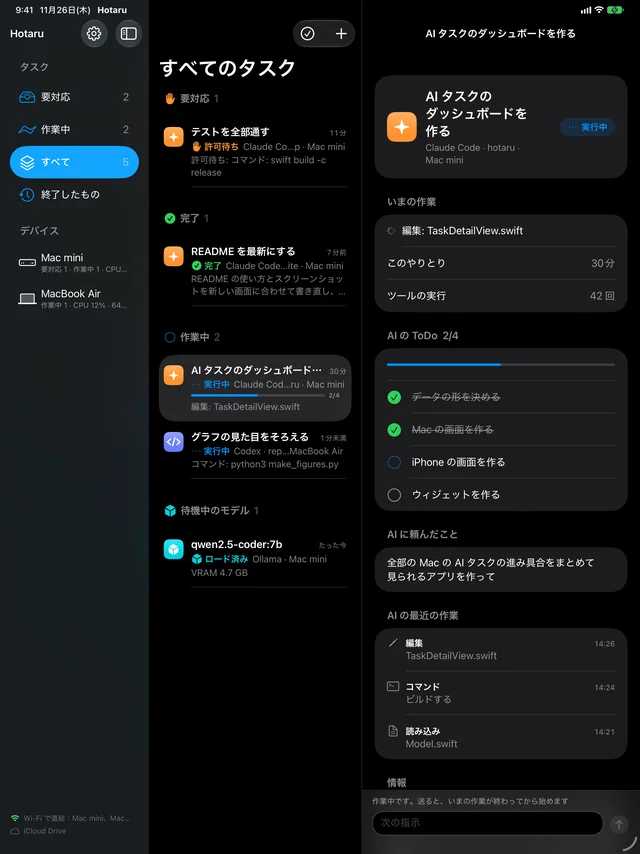
何台の Mac も、ひとつの一覧に。Claude Code・Codex・Gemini CLI も、Ollama・LM Studio などのローカルのモデルも。すべての Mac で動いている AI が、急ぐ順に並びます。AI 側の設定は要りません。2
サーバーなし。
アカウントなし。開発者のサーバーはなく、開発者はデータを集めません。AI の状態や返事(コードを含むこともあります)は、同じ Wi-Fi なら Mac から直接、外出先ではあなた自身の iCloud を通って届きます。返事などの文面をほかの端末に送らない設定も、Mac にあります。会社や研究室の決まりで外のサービスを使いにくいときは、何がどこを通るかをプライバシーポリシーで確かめられます。
AI からも使える
(MCP)。Claude アプリ・Claude Code・Codex・Gemini CLI・Cursor・VS Code を Mac の Hotaru に MCP でつなぐと、AI のタスクの一覧を見る・AI に指示を送る・AI に新しく頼む・その AI アプリ自身の進み具合を Hotaru に知らせる、ができます。
-
どの会社の AI も、
何台の Mac も、ひとつの一覧に。Claude Code も Codex も、Ollama や LM Studio のモデルも、急ぐ順に。
![]()
-
サーバーなし。
アカウントなし。開発者のサーバーを通らず、開発者はデータを集めません。
![]()
-
AI からも使える
(MCP)。Claude アプリ・Claude Code・Codex・Gemini CLI・Cursor・VS Code から。
-
Claude Code にも Codex にも、
ローカルのモデルにも。同じアプリから。会話の続きの指示も、新しい作業も、モデルへの質問も。
![]()
-
あなたの番が、
すぐ分かる。AI が止まってあなたを待っているものが先頭に。
![]()
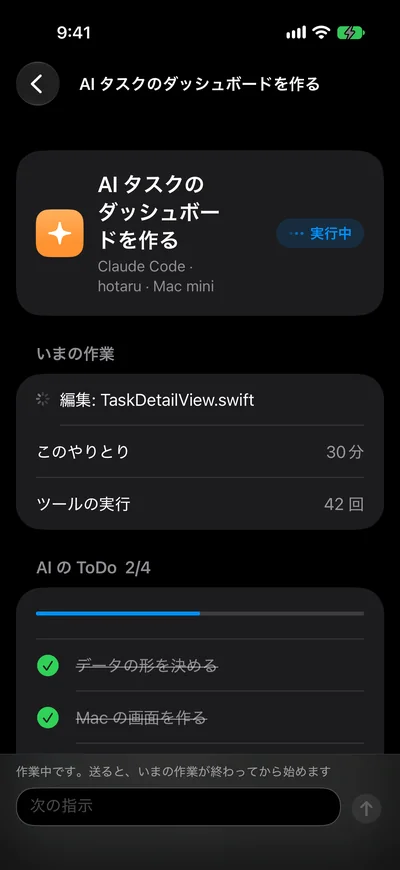
-
開けば、
AI のいまの作業まで。AI のいまの作業・AI が立てた ToDo・AI の最近の作業。
![]()
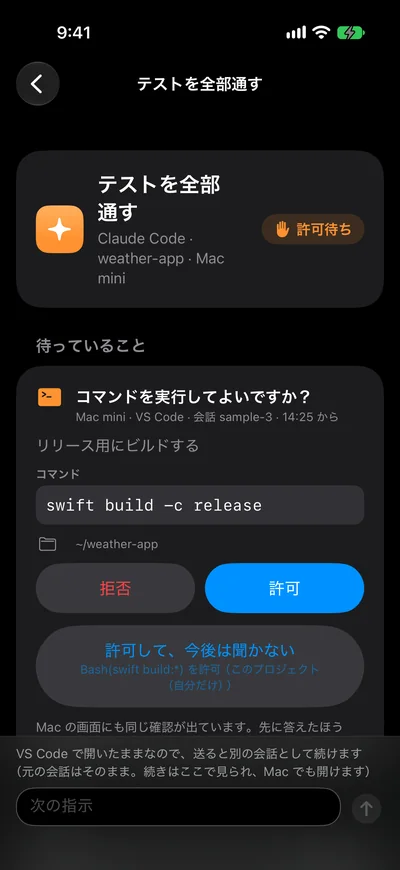
-
許可待ちに、
手もとで答える。Claude Code の許可や質問に、iPhone・iPad・ほかの Mac から。
![]()
-
ホーム画面にも、
ロック画面にも。アプリを開かなくても、ちらっと見るだけで。
![]()
-
Mac 版は無料。
すべての機能入り。メニューバー・ウインドウ・ウィジェット・通知。
![]()
Next instruction
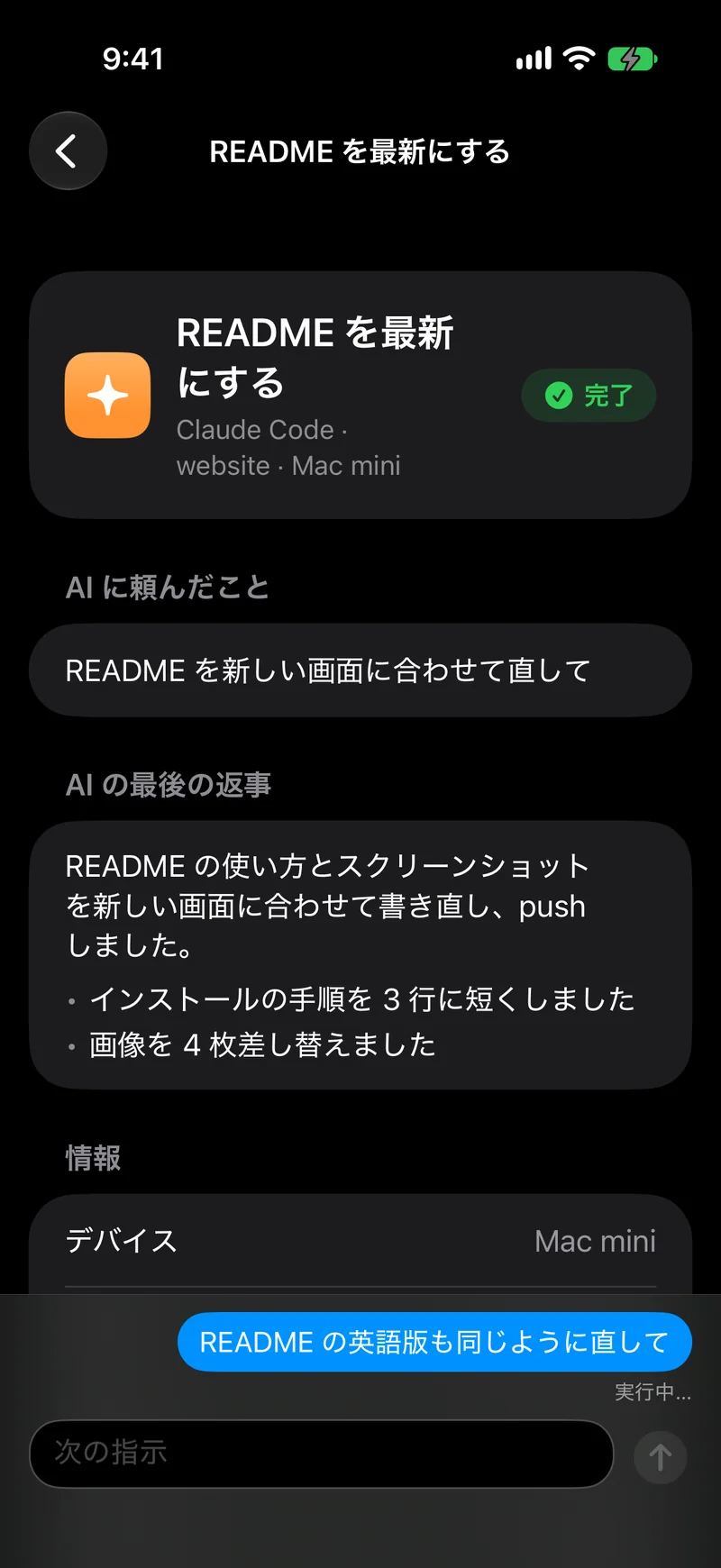
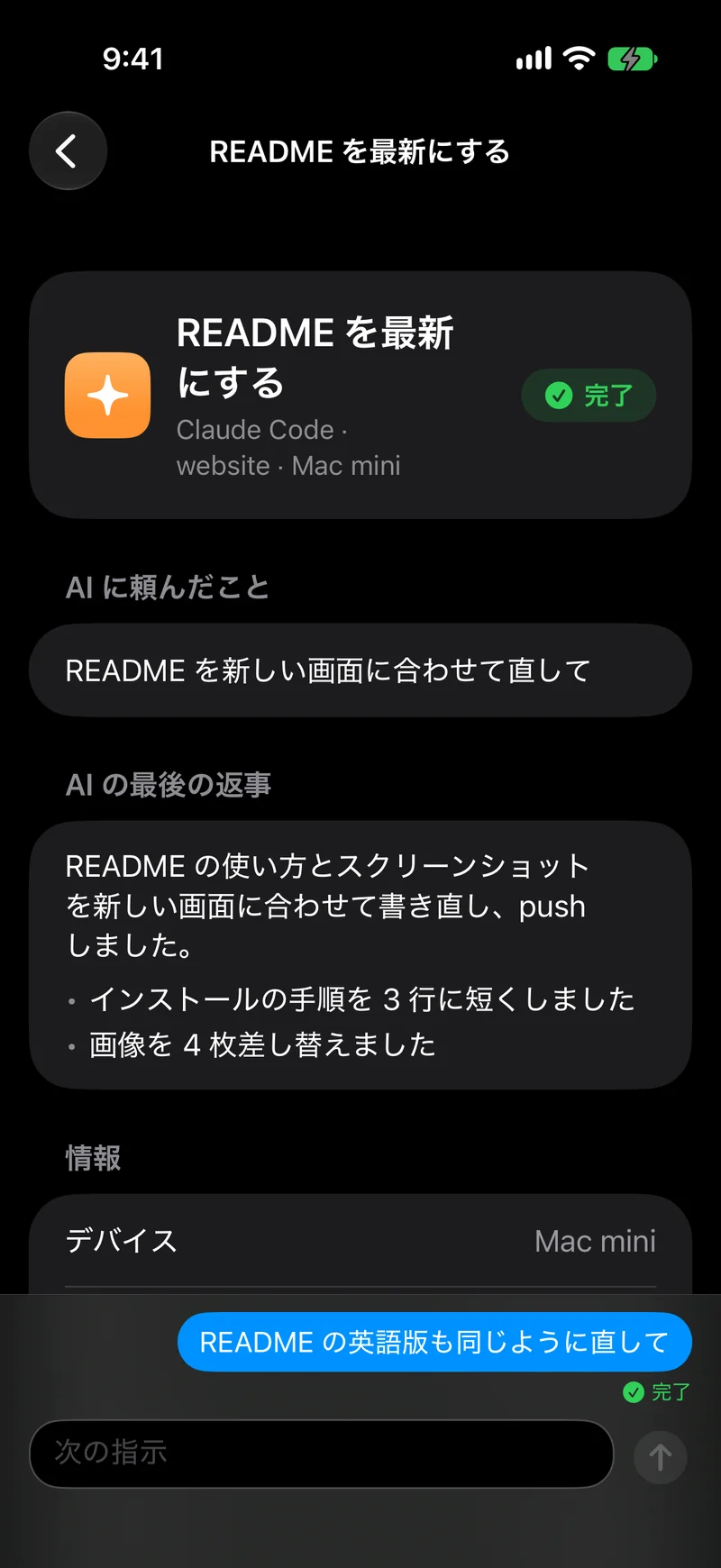
出先から、
次の一手を。
最後の返事を読んで、その会話の続きを iPhone・iPad から。動かすのは、あなたの Mac に入っている Claude Code と Codex、設定でオンにすれば Gemini CLI も。4
- 送信中
- 届きました
- 順番待ち・実行中
- 完了
任せる範囲は、Mac が決める。
自動モード・ファイルの編集まで・読むだけ。指示を受け付けるかどうかも Mac で選びます(初期値はオフ)。
作業中なら、順番を待つ。
Claude Code が作業中なら、終わってから。開いたままの会話は別の会話として続け、元の会話はそのまま残します。
古い指示は動かさない。
署名が合わない指示や 15 分より古い指示は実行しません。あとから勝手に動き出すことはありません。
AI に新しく頼む。
Mac を選んで、Claude Code・Codex(設定でオンにすれば Gemini CLI も)に新しい作業を頼めます。
ローカルのモデルに聞く。
待機中の Ollama・LM Studio のモデルに質問。答えはその Mac の中で作られます。
送る前に、確かめる。
はじめて AI に送るときは、何がどこへ送られるかを見せてから。
書きかけも、残る。
「次の指示」と「新しく頼む」に書きかけた文は、ほかの画面に移っても、アプリを開き直しても残ります(その端末の中だけに 7 日まで)。
終わった会話にも、続きを。
終了した Claude Code・Codex の会話にも、次の指示を送れます。会話の記録が Mac にあれば、その会話の続きとして再開します。記録が無い Claude Code の会話は、同じフォルダの新しい会話として始めます。
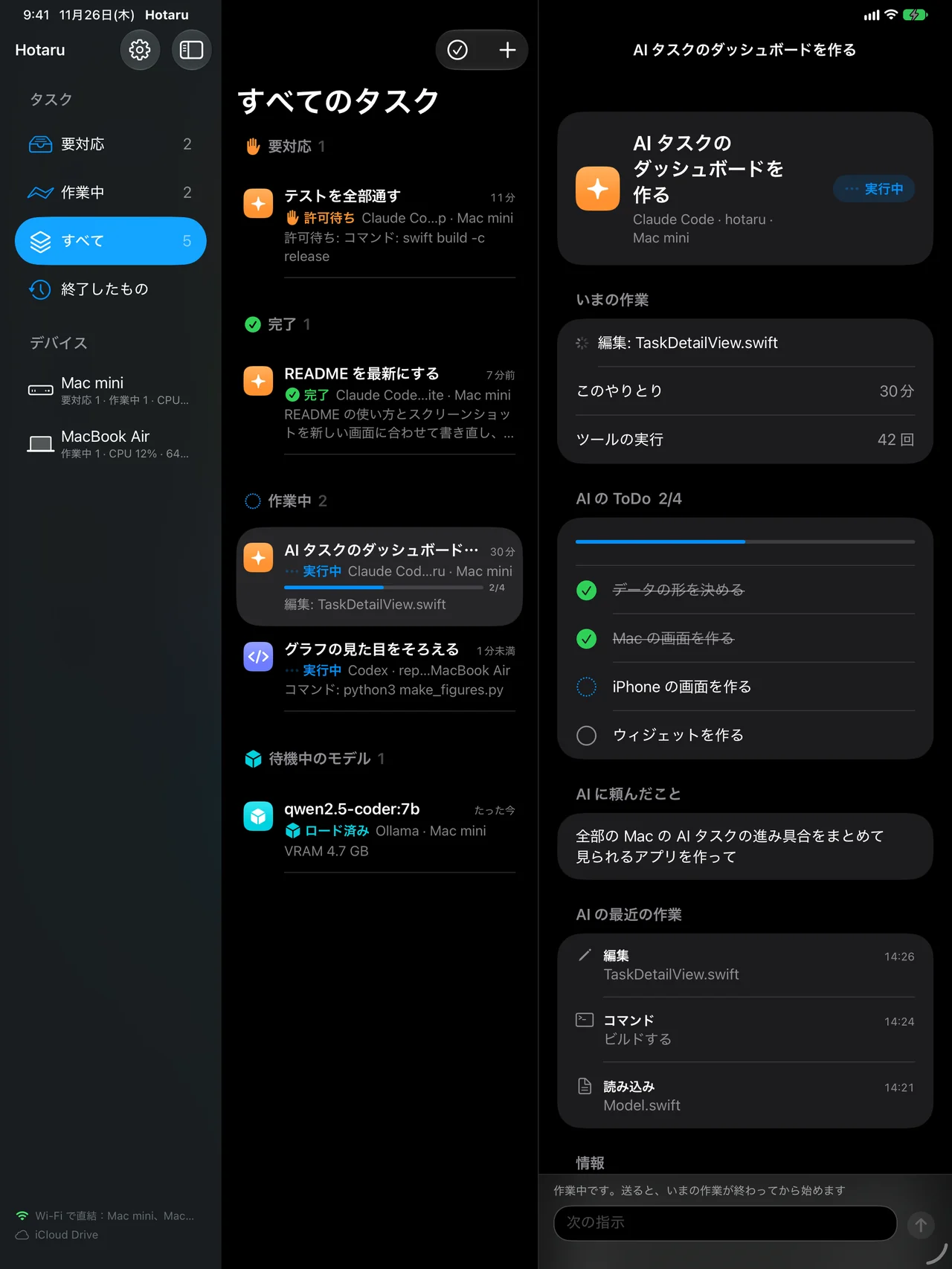
One list
すべての Mac の AI を、
ひとつの一覧に。
何台の Mac で動かしていても。VS Code・Cursor・ターミナル・Claude アプリ・OMOCHI AI で動く Claude Code も、ChatGPT アプリの Codex も、Ollama や LM Studio のモデルも、急ぐ順に並びます。AI 側の設定は要りません。2
見つけられる AI
- Claude Code
- VS Code・Cursor・Windsurf・ターミナル・Zed・Xcode・Claude アプリ・OMOCHI AI などから
- Codex
- ターミナル・codex exec・ChatGPT アプリ・Codex アプリ・VS Code などの拡張
- Gemini CLI
- ターミナルなどから。Mac 版 2.0.6 からは、タイトル・頼んだこと・返事・最近の作業まで
- Ollama・LM Studio
- 読み込んだモデルと、生成中かどうか
- ローカル LLM
- llama.cpp・llamafile・mlx_lm.server など
- 機械学習の Python
- torch・mlx・transformers・ComfyUI など
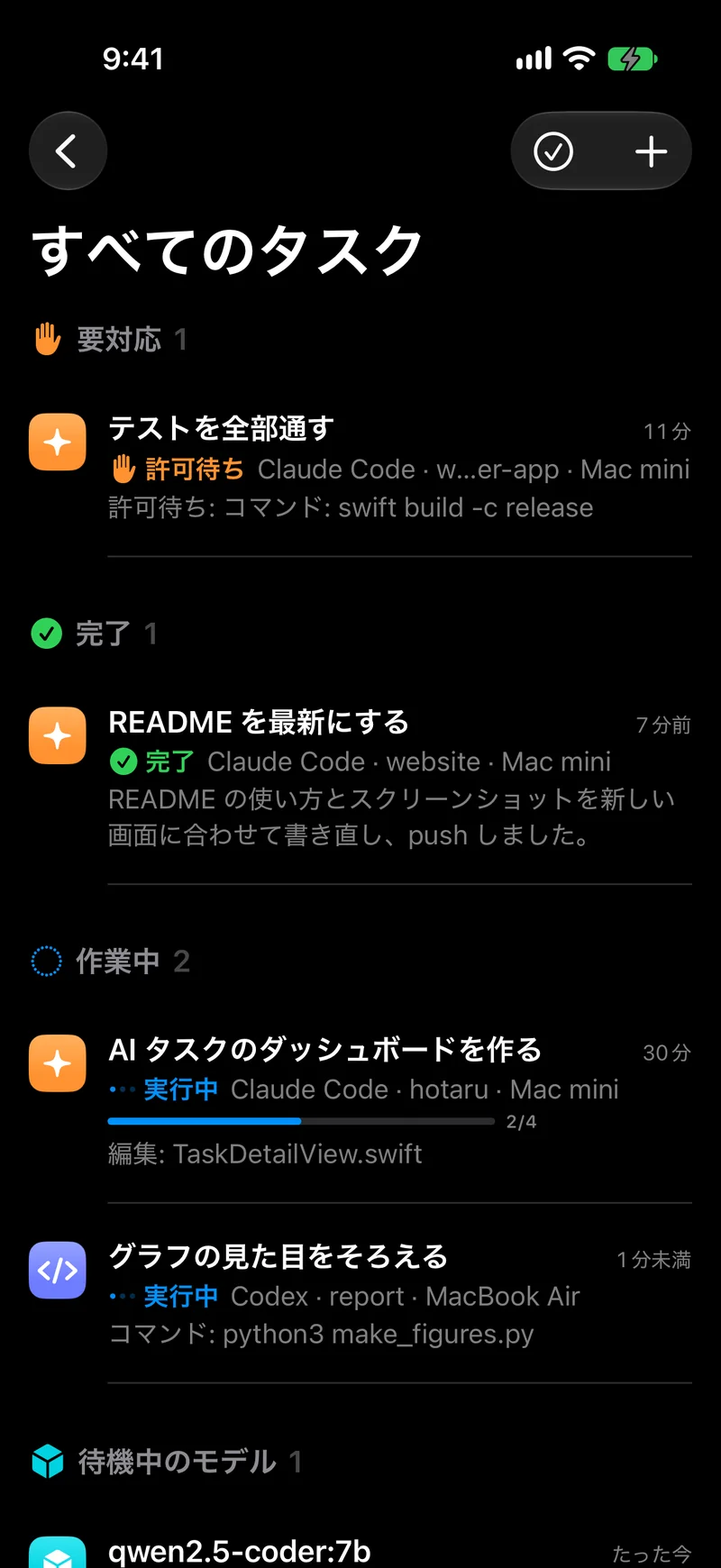
States
あなたの番が、
すぐ分かる。
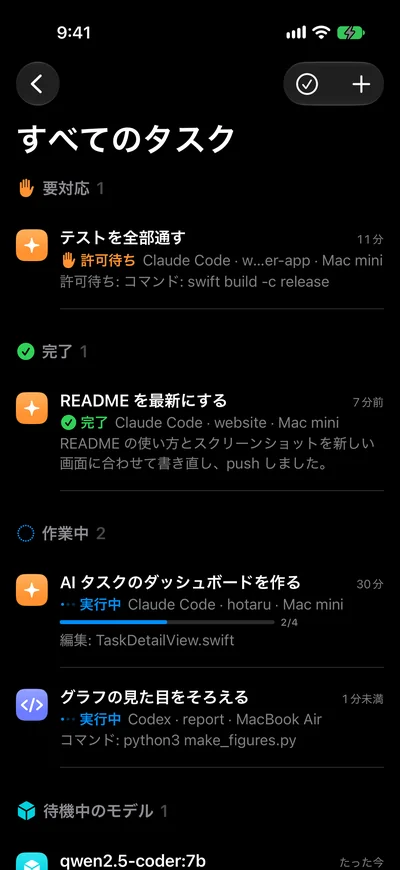
許可待ち・質問・入力待ち。AI が止まってあなたを待っているものが先頭に。終わって返事が来たものが、その次に。
- 要対応
- AI が止まって、あなたを待っている
- 完了
- AI が、頼まれたことを終えて返事をした
- 作業中
- 考えている・ツールを動かしている
- 待機中のモデル
- Ollama・LM Studio がモデルを読み込んで待っている
- 待機中・終了
- 見たあとの完了、何もしていないもの、終わったプロセス
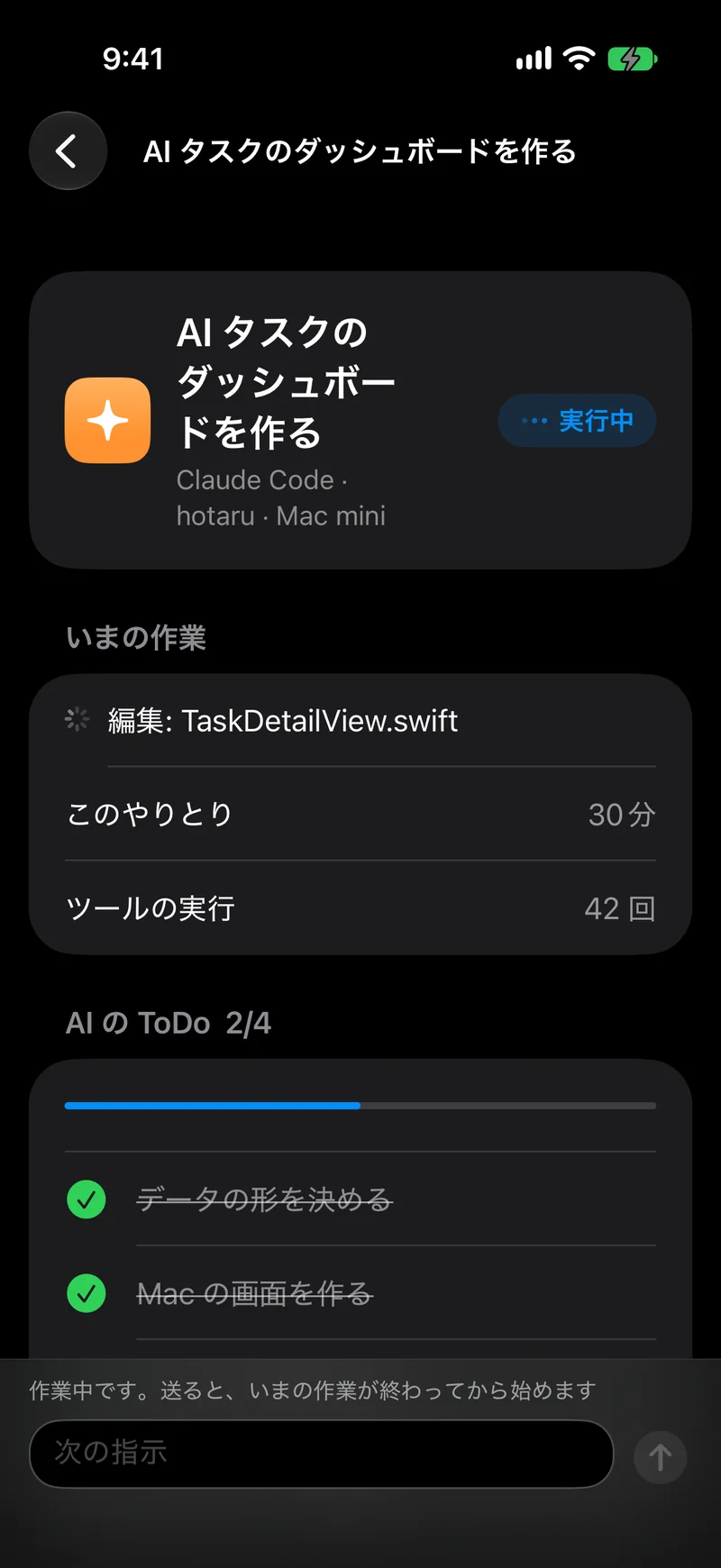
Details
開けば、
AI のいまの作業まで。
ターミナルに戻らなくても、AI がどこまで進んだか分かります。
AI のいまの作業も、AI が立てた ToDo も。
AI が最後に使ったツール、AI が自分で立てた ToDo(作業の計画)の進み具合、このやりとりの時間とツールの回数。
AI の最近の作業 12 件。
AI が動かしたコマンド・読み込み・編集・検索・Web・サブエージェント。AI が何をしてきたかを順に。
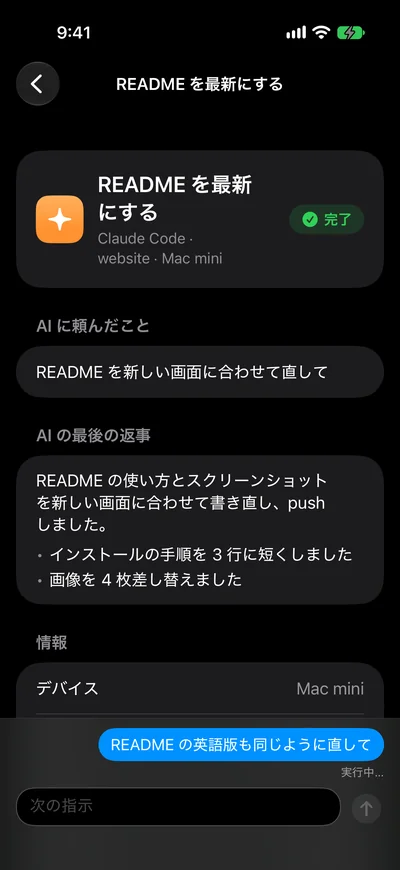
最後の返事を、手もとで。
AI の返事を 6,000 字まで。表・コード・数式・図も組んで表示。一覧には最初の一言も。3
Mac の調子も。
Mac ごとの CPU(コアごと)・GPU・メモリ・ディスク・温度・バッテリー。
AI の利用量を使いません。
見るだけなら、Hotaru は AI が書く記録を読むだけ。トークンを使わず、AI 側の設定も要りません。
どこで動いているかも。
起動したアプリ(VS Code・ターミナルなど)、作業フォルダ、CPU とメモリ。
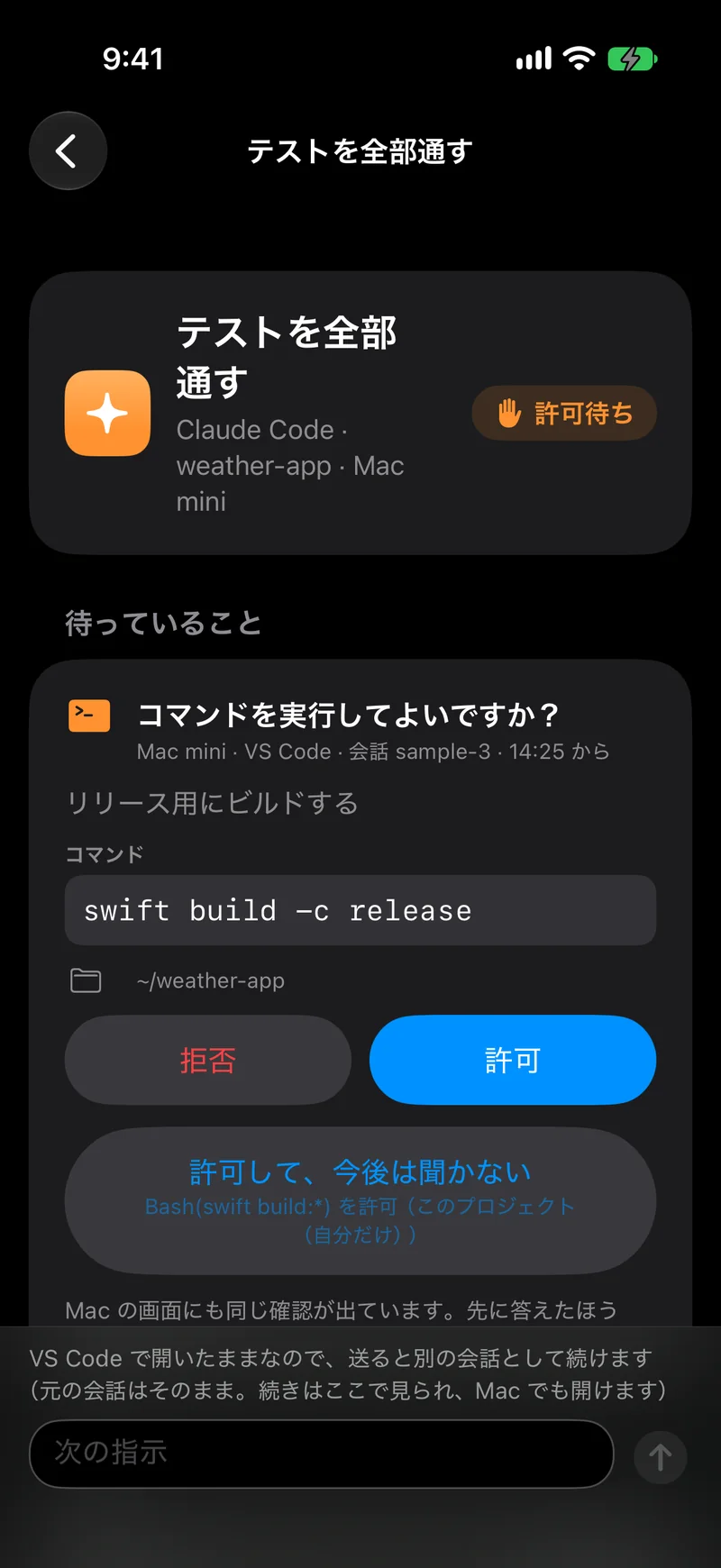
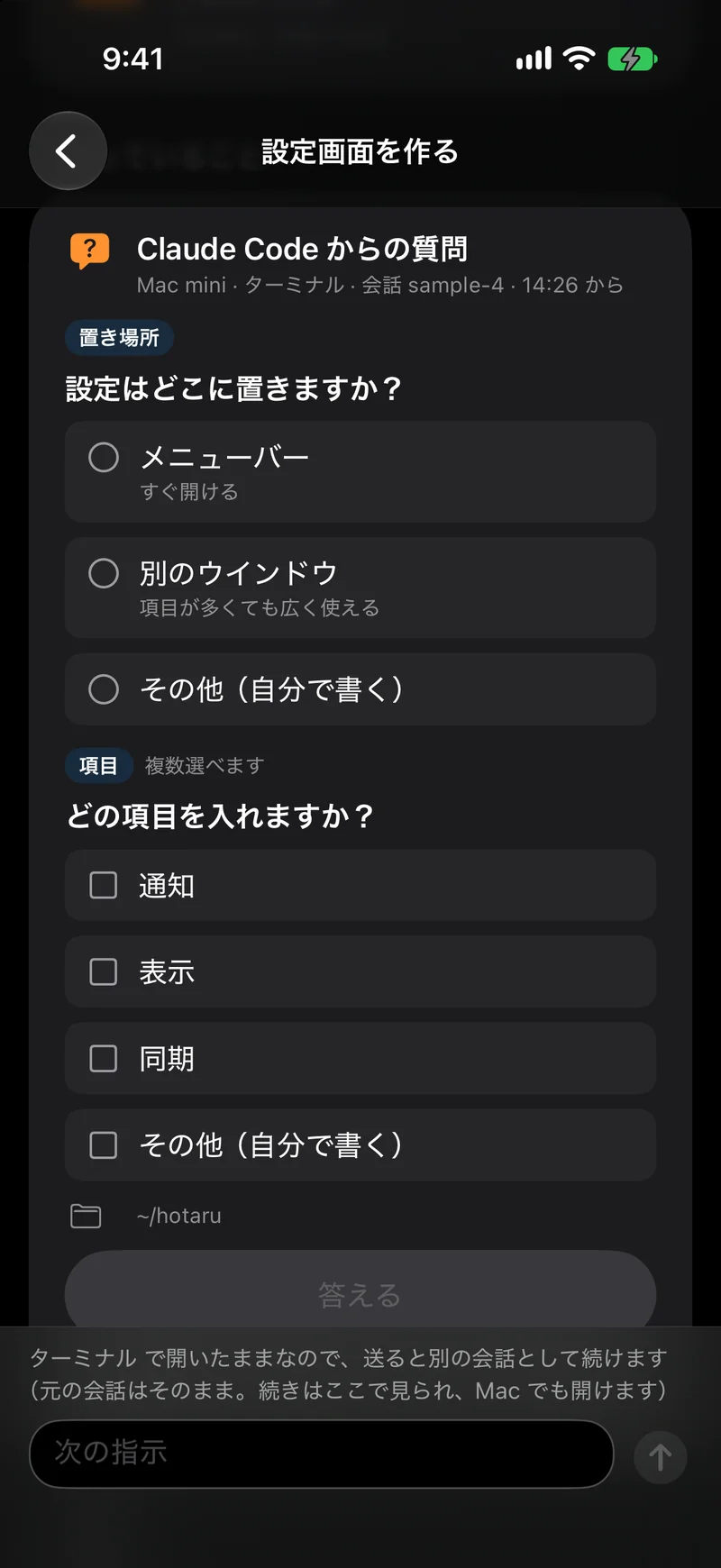
Prompts and questions
許可待ちに、
手もとで答える。
Claude Code が許可や質問で止まったら、その中身(コマンド・ファイル・選択肢)が iPhone・iPad・ほかの Mac にも出て、「許可」「拒否」や答えを選べます。4
選んで、答える。
許可の確認は「許可」か「拒否」。プランは「承認」か「却下」。質問は選択肢から選ぶか、自分で書いて。
先に答えたほうが使われる。
Mac の画面の確認もそのまま出ています。Mac で答えれば、ほかの端末からは消えます。
受ける Mac で、オンに。
Mac の 設定 › 指示 で「Claude Code の確認・質問に、ほかの端末から答える」をオンにします(初期値はオフ)。初期値では、その Mac を離れているときだけ出します。Hotaru が自分で許可することはありません。
Claude Code だけ。
答えられるのは Claude Code の確認と質問です。iPhone・iPad から答えるには Hotaru Pro、ほかの Mac からは無料です。



Widgets and alerts
ホーム画面にも、
ロック画面にも。
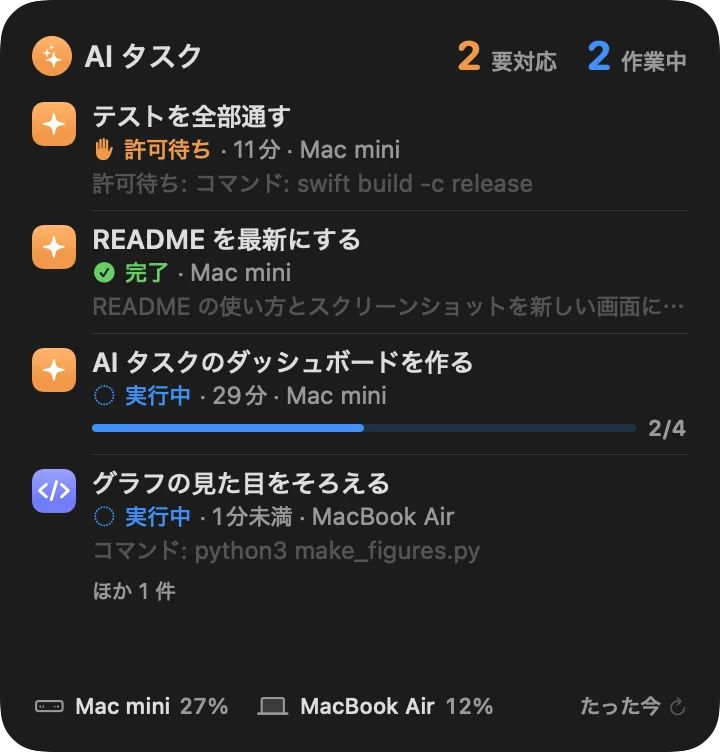
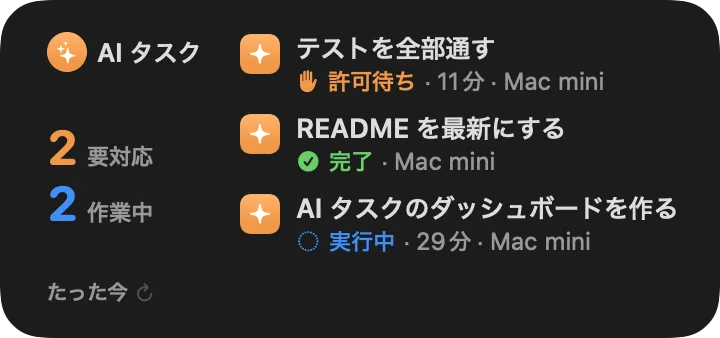
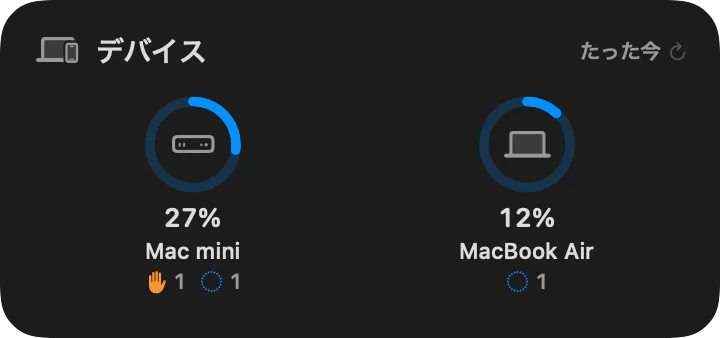
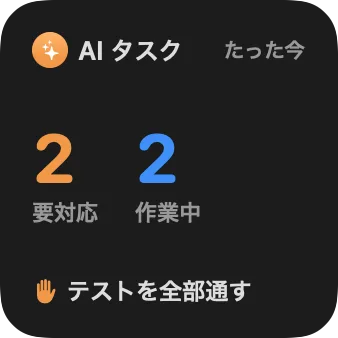
要対応と作業中の数、急ぐ順の AI のタスク、Mac ごとの CPU・GPU・メモリ・空き容量・温度・バッテリー。アプリを開かなくても、ちらっと見るだけで。5
終わったら、知らせる。
AI が作業を終えたとき、許可や回答を待っているとき。押せば、そのタスクが開きます。5
Mac のデスクトップにも。
AI タスク・デバイス・この Mac。Mac のウィジェットは無料です。
Connection and privacy
サーバーなし。
アカウントなし。
タスクの状態は、あなたの端末と、あなたの iCloud の中だけを通ります。開発者はデータを集めません。
同じ Wi-Fi なら、直接。
Mac と直接つながり、初期値では 2 秒ごとに新しい状態に。接続キーを持つ端末だけが、暗号化してつながります。6
外出先では、iCloud Drive で。
モバイル通信でも、自分の iCloud Drive を通して数十秒おくれで届きます。
最初の 1 台は、QR を読むだけ。
Mac のメニューバーに出る QR コードを読むだけ。同じ Apple ID の 2 台目からの iPhone・iPad は、自動でつながります。
データの収集なし。
アカウントもログインも要りません。開発者のサーバーもありません。
文面を送らない設定も。
Mac の設定「タスク名・頼んだこと・返事を表示して共有」をオフにすると、AI のタスク名・AI に頼んだ文・AI の返事・AI の ToDo は送らず、種類・状態・ツールの名前と、作業フォルダ・起動したアプリなどだけを送ります。

Mac
Mac 版は無料。
すべての機能入り。
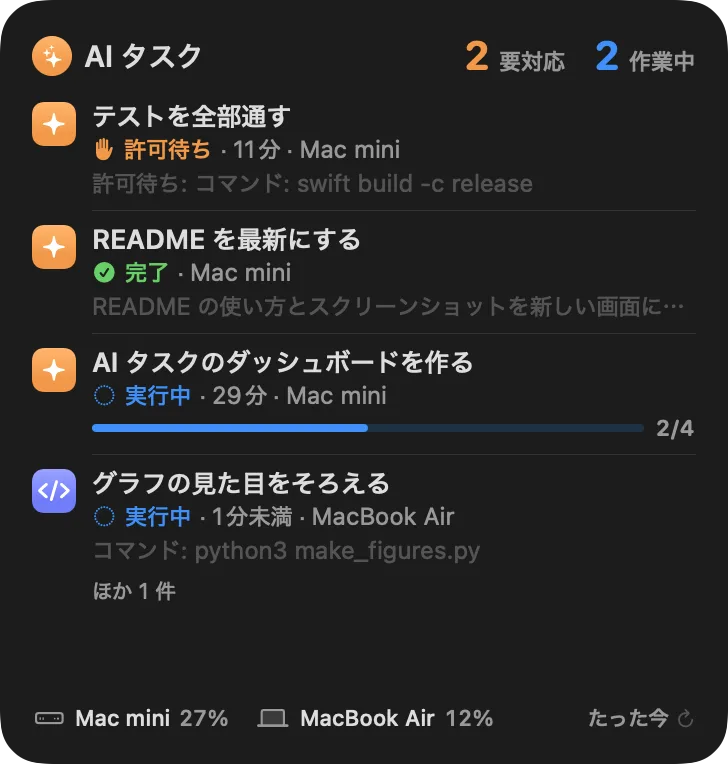
メニューバーに要対応と作業中の数。開けば、急ぐ順の AI のタスクと各 Mac の CPU・温度・空き容量。iPhone・iPad と同じ 3 列のウインドウも。
無料・macOS 14 以降・Apple の公証済み。
会話にすぐ戻る。
「この会話を VS Code で開く」「この会話をターミナルで開く」「続きをするコマンドをコピー」。
デスクトップにも。
AI タスク・デバイス・この Mac のウィジェットと、CPU・GPU・温度のライブ表示。
Mac どうしは、無料で指示。
ほかの Mac から、またはその Mac 自身から送る指示は無料です。
戻ったら、VS Code で続きを。
ほかの端末から続けた・始めた Claude Code の会話が、Mac を離れているあいだに終わったら、戻ってきたときに VS Code で開きます(開けないときはターミナル。設定でオフにできます)。
届いた指示は、Mac に記録。
iPhone・iPad・ほかの Mac・AI アプリから届いた指示ごとに、送り主・AI・頼んだこと・経過・AI の最後の返事を、その Mac の中だけに 90 日分残します。✦ や「ウインドウ」メニューから開けます。
アップデートは、ボタンひとつ。
新しい版が出ると、メニューバーの ✦ と 設定 › 一般 に「アップデート」が出ます。押すと、ダウンロードしてチェックサムと署名を確かめてから入れ替え、開き直します。
リマインダーでも、知らせる。
Mac の設定(無料)でオンにすると、その Mac の AI が終わった・待っているとき、iCloud のリマインダーの「Hotaru」リストに知らせを足し、iPhone・iPad のリマインダー App が鳴らします。しばらくすると自動で消えます。
AI アプリから、Hotaru へ。
MCP で、Claude アプリ・Claude Code・Codex(ChatGPT)・Gemini CLI・Cursor・VS Code から、AI のタスクの一覧を見る・AI に指示を送る・AI に新しく頼む・その AI アプリ自身の進み具合を Hotaru に知らせる。
つなぎかた →
Features
1 分で分かる、Hotaru。約 55 秒・音声なし
ひとつの一覧
すべての Mac の AI を、
ひとつの一覧に。
Claude Code・Codex・Ollama を、急ぐ順に。
詳細
開けば、
AI のいまの作業まで。
AI のいまの作業・AI が立てた ToDo・AI の最近の作業。
要対応
許可も質問も、
手もとで答える。
Claude Code の許可待ち・質問に、iPhone・iPad から。
次の指示
出先から、
次の一手を。
動かすのは、あなたの Mac の AI です。
新しく頼む
AI に新しく頼む。
Mac を選んで、Claude Code・Codex に。
ウィジェット
ホーム画面にも、
ロック画面にも。
要対応と作業中の数を、ちらっと見るだけで。
Mac
Mac の調子も。
CPU・GPU・メモリ・温度・バッテリー。
-
Hotaru Free
¥0
無料で始められる
- AI タスクの一覧
- AI の作業状態の確認
- Mac の状態の確認
- AI の最近の作業
- 基本的な接続機能
iPhone・iPadApp Store で公開準備中
-
Hotaru Plus
¥500
買い切り・一度の購入
- Free の全機能
- AI の返答内容の確認
- アプリアイコンのカスタマイズ
![ほたる・昼のアイコン]()
![ほたる・夜のアイコン]()
iPhone・iPadApp Store で公開準備中
-
Hotaru Pro おすすめ
¥1,500
買い切り・一度の購入
- Plus の全機能
- iPhone・iPad から Mac への指示
- Claude Code の確認と質問への回答
- iPhone・iPad のウィジェット
- AI の完了・許可待ちの通知
- 今後の Pro 限定機能
iPhone・iPadApp Store で公開準備中
-
Mac 版
¥0
無料・すべての機能入り
- すべての機能
- メニューバー・ウインドウ・ウィジェット・通知
- ほかの Mac への指示

Plus と Pro は買い切りです。一度買えば、ずっと使えます。Pro は Plus の全機能が入った 1 つの製品で、Plus を買ったあとに Pro にするときも ¥1,500 です。
※ 価格は日本の App Store での価格です。
Technical
Specifications
- 対応 OS
- Mac:macOS 14 以降
iPhone・iPad:iOS・iPadOS 17 以降 - 見つけられる AI
- Claude Code・Codex・Gemini CLI・Ollama・LM Studio・ローカル LLM(llama.cpp・llamafile・mlx_lm.server など)・機械学習の Python(torch・mlx・transformers・ComfyUI など)
- つながり方
- 同じ Wi-Fi なら直接(暗号化、初期値では 2 秒ごと)。外出先では、自分の iCloud Drive を通して数十秒おくれ
- サーバー・アカウント
- なし。開発者のサーバーも、アカウントやログインもありません。データの収集なし
- 指示を送れる AI
- Claude Code と Codex の会話(文字だけ)。Gemini CLI は、受ける Mac(2.0.6 以降)の設定でオンにしたときだけ
- 確認と質問への回答
- Claude Code だけ(iPhone・iPad からは Hotaru Pro、ほかの Mac からは無料)
- プラン
- Free ¥0・Plus ¥500・Pro ¥1,500(iPhone・iPad、買い切り)
Mac 版は無料・すべての機能入り - 言語
- 日本語・English・简体中文
- Mac 版の最新版
- 2.0.6 · 2026.11.26(Developer ID で署名・Apple の公証済み)
- iPhone・iPad 版
- App Store で公開準備中
- 開発開始
- 2026.11
- 制作
- Auralune Technologies Studio
注記
- iPhone・iPad で見るには、AI を動かしている Mac に Mac 版 Hotaru(無料・macOS 14 以降)が必要です。
- 表示できるのは、その Mac で同じユーザーが動かしているプロセスと、AI が自分で書く記録です。アプリやブラウザでのチャット、クラウドで動く AI、Hotaru が見つけ方を知らないツールは表示されません。「要対応」になるのは Claude Code と Gemini CLI(と、MCP で「待っている」と知らせた AI アプリ)で、Codex の許可待ちと、Codex が立てた ToDo は表示されません。Gemini CLI の会話の中身(タイトル・頼んだこと・最後の返事・最近の作業・ToDo)と「要対応」が出るのは、Mac 版 2.0.6 からです。Gemini CLI の質問と計画の確認は記録から分かりますが、許可待ちは記録に残らないため、動きが止まった様子からの推測です。
- iPhone・iPad で AI の返答の中身を見るには、Hotaru Plus か Hotaru Pro が必要です。
- iPhone・iPad から指示を送るには Hotaru Pro が必要です。受ける Mac で「ほかの端末からの指示を受け付ける」をオンにします(初期値はオフ)。送れるのは Claude Code と Codex の会話で、文字だけです。Gemini CLI の会話に送る・新しく頼むには、受ける Mac(2.0.6 以降)で 設定 › 指示 ›「Gemini CLI の会話にも指示を送れるようにする」もオンにします(初期値はオフ。有料の Gemini API キー・Vertex AI・Gemini Code Assist Standard/Enterprise で Gemini CLI を使うとき向けです)。iPhone・iPad から送るには、iPhone・iPad の Hotaru も 2.0.6 以降が必要です。Gemini CLI は、任せる範囲が「自動モード」と「ファイルの編集まで」なら作業フォルダの中の編集まで(コマンドは断る)、「読むだけ」なら変更やコマンドを断って動き、YOLO は使いません。Claude Code の許可や質問に手もとで答えるには、受ける Mac で「Claude Code の確認・質問に、ほかの端末から答える」もオンにします(iPhone・iPad では Hotaru Pro)。AI の作業そのものを止めることはできません(取り消せるのは順番待ちの指示だけです)。
- iPhone・iPad の Hotaru のウィジェットと通知には、Hotaru Pro が必要です。ウィジェットを書き直す頻度は iOS が決めます。Mac のウィジェットと通知、Mac の設定でオンにする iCloud のリマインダーの知らせは無料です。
- 大学や会社など、端末どうしの通信を止めている Wi-Fi では直結できず、iCloud Drive を通ります。
- 価格は日本の App Store での価格です。Hotaru Plus と Hotaru Pro は、どちらも買い切りです(無料のお試し期間はありません)。一度買えば、ずっと使えます。Pro は Plus の全機能が入った 1 つの製品で、Plus を買ったあとに Pro にするときも ¥1,500 です。同じ Apple ID の iPhone・iPad で使え、「購入を復元」に対応しています。iPhone・iPad 版は App Store で公開の準備中です。
Hotaru は Auralune Technologies Studio の制作物です。Apple・Anthropic・OpenAI・Google などとは関係がなく、これらの会社が作ったり推奨したりしているものではありません。
Apple、iPhone、iPad、Mac、macOS、App Store は、米国およびその他の国で登録された Apple Inc. の商標です。Claude・Claude Code は Anthropic の、ChatGPT・Codex は OpenAI の、Gemini は Google の、Ollama・LM Studio・Cursor・Visual Studio Code はそれぞれの所有者の商標です。
3 つの手順で、
はじめられます。
Mac に入れる
Hotaru.zip(無料)をダウンロードしてアプリケーションに入れ、開きます。メニューバーに ✦ が出ます。
QR コードを読む
✦ を開いて、右下の QR のボタン。iPhone のアプリか「カメラ」で読みます。
外出先でも見る
iPhone の 設定 ›「外出先でも見る」で、iCloud Drive の「Hotaru」フォルダを 1 回選びます。
Mac 版をダウンロード ↓サポート →プライバシーポリシー →Documents →Downloads →
はじめて開くときに「インターネットからダウンロードされたアプリケーションです」と出たら、「開く」を押します。Mac 版は Developer ID で署名し、Apple の公証を受けています。
iPhone・iPad 版は App Store で公開準備中です。