
いろいろな AI エージェントを、
デスクトップで一元管理。
エージェント同士をつないで、チームとして動かせる macOS アプリです。ひとつひとつのエージェントが、小さなおもち。⌘L で出して、タップで話し、近づけてつなぎ、分担させます。
0ダウンロードGitHub のリリースの .dmg・.zip と git clone の合計
無料・オープンソース(MIT)・macOS 14 以降・Apple の公証済み。1
OMOCHI AI
This is OMOCHI AI
⌘L を押して、打つだけ。
考えて、作業して、終えるまでが見える。
ひとつひとつのエージェントが、小さなおもち。のびて・ちぎれて・くっついて・ふくらむ。お餅の性質が、そのまま操作になりました。
⌘L で、
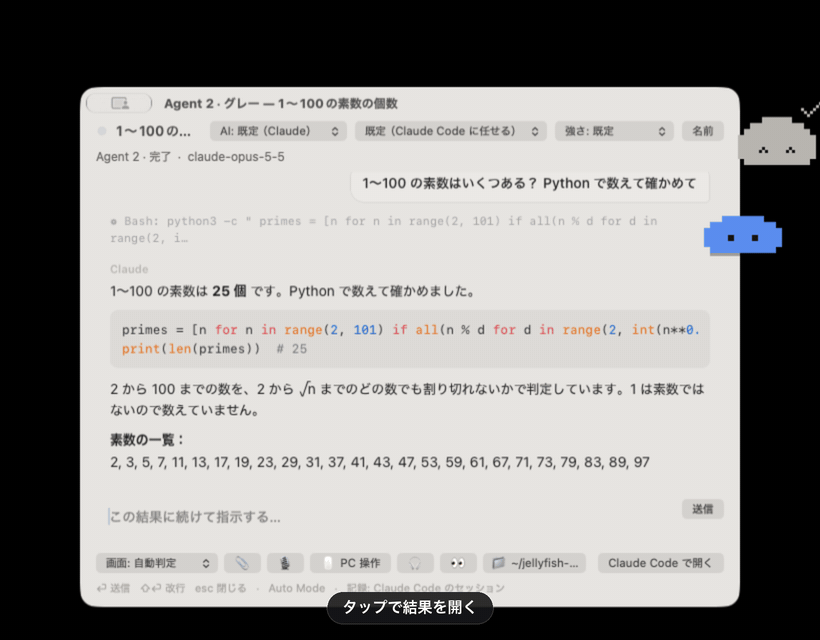
すぐエージェント。どのアプリからでも ⌘L で新しいおもちが現れ、そのまま指示を打てます。おもちは動きで「考え中・作業中・完了・エラー」を見せ、タップすると結果と続きのチャットが開きます。
AI を選べる。
Claude(Claude Code)・ChatGPT(Codex CLI)・Gemini(Gemini CLI)。おもちごとに AI・モデル・考える強さを選べます。どれも、この Mac に入っている公式の CLI を、あなたのアカウントのログインのまま動かします。2
AI をまたいで、
チームに。おもちを近づけるとつながり、仲間に頼んだり新しい仲間を出したりして分担します。Claude のおもちが ChatGPT の仲間を、ChatGPT のおもちが Claude の仲間を出せます。
-
⌘L で、
すぐエージェント。タップすると、結果と続きのチャット。
![]()
-
動きで、
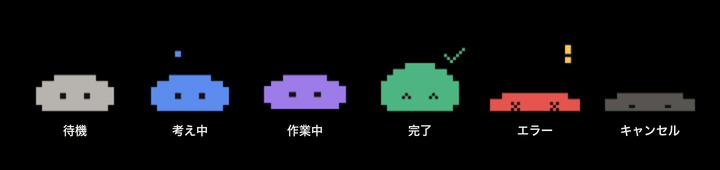
状態が分かる。待機・考え中・作業中・完了・エラー・キャンセル。
![]()
-
AI を、
おもちごとに選べる。Claude・ChatGPT・Gemini。モデルも、考える強さも。
-
近づけると、
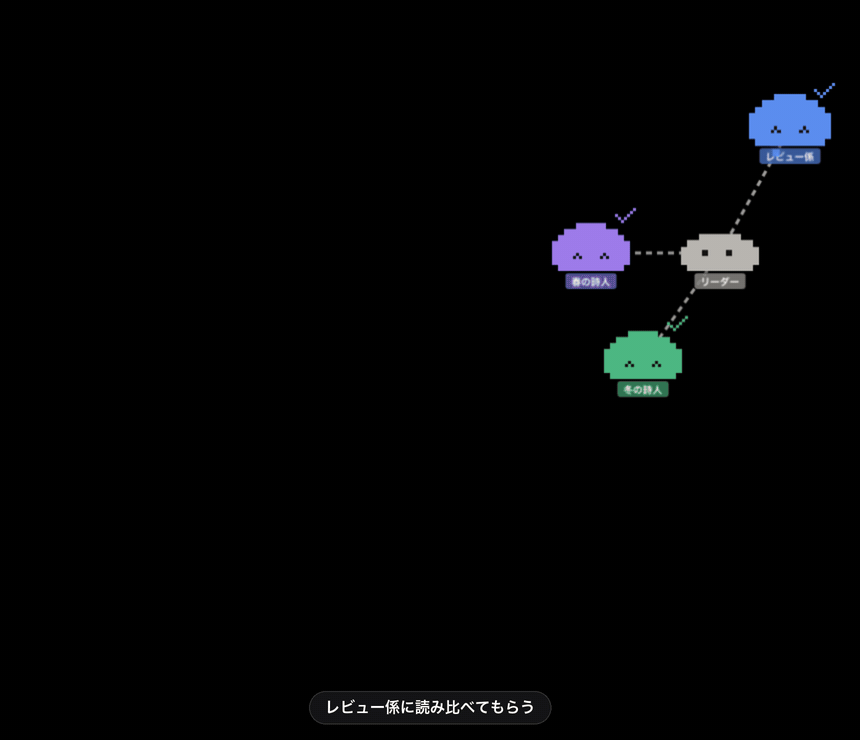
つながる。依頼と結果が、線の上を光って行き来する。
![]()
-
AI をまたいで、
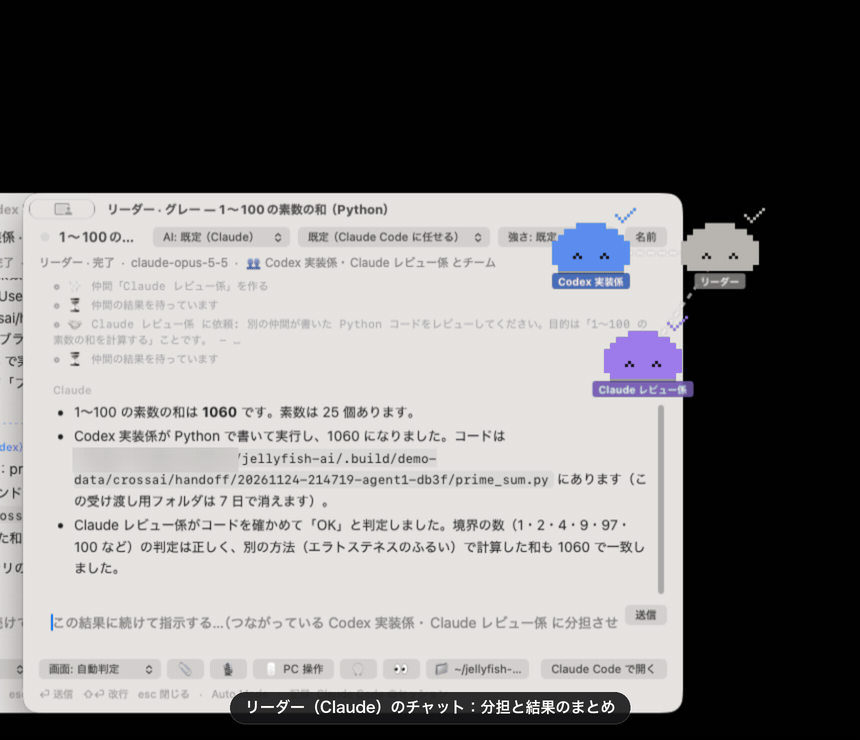
チームに。Claude のリーダーが、ChatGPT(Codex)の仲間を出して分担。
![]()
-
お餅の性質で、
操る。ちぎる・くっつく・のびる・串だんご・鏡餅・大福。
![]()
-
組織の形も、
エージェントが決める。結果と 👍👎 から、選び方を学んで進化する。
-
表も、数式も、
図とグラフも。ChatGPT・Claude・Gemini のアプリのように。
-
作業中にも、
次の指示を。予約して、前の結果を別のおもちへ。
![]()
-
カレンダーも、
リマインダーも、メールも。AI・モデルごとに。書き込みは毎回確認。
![]()
-
勝手に課金しない。
API キーを扱わず、あなたのログインのまま。
![]()

01Instant agent
⌘L で、
すぐエージェント。
どのアプリを使っていても ⌘L を押すと、新しいおもちが現れて入力欄が開きます。やってほしいことを書いて Enter。終わったおもちをタップすると、チャットウィンドウで結果を読めて、そのまま続けて指示できます。
- ⌘L
- 書いて Enter
- 動きで作業を見せる
- タップで結果
タップで、チャット。
Enter で送信・作業中は予約、⇧Enter で改行、⌘. で作業を止める、Esc で閉じる。
長押しで、消す。
要らなくなったおもちは長押しで。作業中なら「作業は続ける / キャンセルして消す」を確かめます。
↑ ↓ で、前の指示。
そのセッションで前に送った指示を呼び出します。VS Code・ターミナルで打った指示も含みます。
隠しても、作業は続く。
⌥⌘L かメニューバーで、全員を隠す・表示。
Claude Code の記録に残る。
Claude の会話は Claude Code 自身のセッションに保存されるので、VS Code やターミナルからも続きを開けます。
ターミナルは要らない。
Spotlight・Launchpad・Finder・Dock から、普通の Mac のアプリと同じように。ログイン時に自動で起動もできます。
01States
動きで、
状態が分かる。
おもちは、床にぽてっと座った丸餅のドット絵「まるもち」です。複数出すと、それぞれ独立して並列に動きます。
- 待機
- ゆっくり呼吸する
- 考え中
- 「ぷくー」とふくらんで「しゅん」としぼむ
- 作業中
- 「ぽよん」と跳ねる
- 完了
- ふくらんで ^^
- エラー・キャンセル
- しぼむ

02Choose your AI
使う AI は、
おもちごとに。
どれか 1 つ以上の CLI があれば使えます。いちばん多くの機能が使えるのは Claude Code です。入っていない AI は「入れてログイン…」で、実行するコマンドを見せて許可を求めてから入れます(sudo は使いません)。
-
Claude
Claude Code
Claude のアカウント(Pro / Max など)
- 使える機能:すべて
- 確認なしで動かすとき:Auto モード(危ない操作は Claude Code の安全判定が止める)
- モデル:自動(依頼ごとに Haiku・Sonnet・Opus・Fable から)か、Fable・Opus・Sonnet・Haiku
-
ChatGPT
Codex CLI
ChatGPT のアカウント(Plus / Pro など)
- 使える機能:PC 操作・外部ツール(MCP)・モデルの「自動」以外
- 確認なしで動かすとき:サンドボックス(作業フォルダの中だけ書ける・ネットワークなし)
- ChatGPT のデスクトップアプリに入っている Codex CLI も自動で見つけます
-
Gemini
Gemini CLI
有料の Gemini API キー・Gemini Code Assist Standard / Enterprise3
- 使える機能:PC 操作・外部ツール(MCP)・モデルの「自動」以外
- 確認なしで動かすとき:auto_edit(作業フォルダの中の編集だけ自動で承認・コマンドは実行しない)
- 信頼していないフォルダでは動きません(この確認を飛ばしません)
-
OMOCHI AI
無料
オープンソース(MIT)
- macOS 14 以降(Apple シリコン / Intel)
- パスワード・トークン・API キーを受け取らず、保存もしない
- ログインは、それぞれの CLI の公式の画面で、ブラウザで本人が
エージェントはあなたの AI のアカウントで動き、その使用量を消費します。Claude Code は 1 回の呼び出しの土台だけで数万トークンを使うので、たくさんのおもちを並列に動かすと使用量の上限に早く届きます。
03Team
近づけると、
つながる。
おもちをドラッグして別のおもちに近づけると、相手が点線の輪で光り、離すとつながります。つながった塊が 1 つのチームです。どれかに「仲間を作って分担して」「レビュー係に添削してもらって」のように頼むだけ。
- 近づける
- つながる
- 仲間に頼む
- 結果が戻る
仲間を作り、頼み、受け取る。
エージェントは OMOCHI AI のツールで動きます。
create_teammate・assign_task・wait_for_tasks・list_team。頼まれた側にも、残る。
頼まれた側のチャットには「📨 〇〇 からの依頼」として残ります。結果は依頼元に戻り、依頼元がまとめます。
チームごと動かす・切る。
⇧ を押しながらドラッグでチームごと移動。線の ✂︎、⌥ を押しながら離す、右クリックで切れます。
1 チーム最大 8 体。
エージェントが作った仲間がさらに作れるのは 1 段まで。メニューバーの「チーム(分業)」で、機能ごと止められます。
03Across AIs
AI をまたいで、
チームに。
Claude のおもちに「仲間を 2 人作って分担して。ChatGPT(Codex)の「Codex 実装係」が 1〜100 の素数の和を Python で計算し、Claude の「Claude レビュー係」がそのコードを確かめる」と頼むと、リーダーが AI の違う仲間を出して線でつなぎ、依頼と結果を線の上でやり取りしてまとめます。実際の録画です(返事を待つ間だけ 3 倍速)。
AI ごとに、得意なことで分担する
- Claude
- リーダー・まとめ・レビュー、長い多段の作業、コマンドの実行、Web 検索、PC 操作(許可したとき)、外部ツール
- ChatGPT(Codex)
- コードの実装・修正、テストやビルドの実行
- Gemini
- Google 検索・Web ページでの調査、たくさんの資料やコードの要約・比較、文章
どの AI のおもちも、リーダーに。
Claude のおもちが ChatGPT の仲間を、ChatGPT のおもちが Claude の仲間を出して、分担したり一緒に開発したりできます。
仲間ごとに、AI・モデル・強さ。
「調査は Gemini、実装は Codex、まとめとレビューは Claude で分担して」のように頼むと、リーダーが仲間ごとに選んで作ります。
受け渡しは、フォルダで。
リーダーの依頼ごとに、チームで共有する受け渡し用のフォルダ(本人だけが開ける)を作ります。大きなデータや途中の成果物はここにファイルで置きます。
AI をまたいで、権限を広げない。
仲間からの依頼で動いているエージェントは、自分と違う AI の仲間を作ったり頼んだりしません。AI ごとに安全の仕組みが違うためです。
04Mochi moves
お餅の性質で、操る。2.0 から・アプリの画面の録画(AI は動かさず、操作を再現。約 32 秒・音声なし)
近づけてつなぐ
のびる
つながりは、引っぱったお餅の糸。離すほど細く、ひまなときはゆるく垂れ、仕事が流れている・詰まっているときはぴんと張ります。依頼と結果は、糸の中をお餅の塊が流れて届きます。
⌘ を押しながら引っぱる
ちぎる
お餅の糸がのびてくびれ、離すとぷちっとちぎれて、同じ会話を持った分身ができます。分身に別のやり方を頼めば、2 通りを並行で試せます。分身の AI を変えることもできます。
自動
ふくらむ
会話(文脈)がたまるほど、おもちがふくらみます(Claude のおもち。ほかの AI の CLI は会話の大きさを出さないため)。
自動
焦げる
上限に近づくと焦げ目が付きます(Claude のおもち)。「焦げを落とす」で会話を要約して軽くします(Claude Code の /compact)。
自動
硬くなる
前の作業から 30 分で少し、1 時間で硬くなります(ひびが入り、息が浅くなる)。プロンプトキャッシュが切れて、次は会話を読み直すためです。
温め直す
温め直す
必要なファイルを読み直してもらい、やわらかく戻ります(頭から湯気)。
ファイル・フォルダをおもちに落とす › あんこにする
大福
おもちが大福になり(体にあんこが透ける)、資料がそのおもちの専門分野として、毎回の案内に入り続けます。
頭の上に載せて離す
鏡餅
上がリーダー(頭にだいだい)、下が部下になります。リーダーは部下に分けて頼み、部下は結果をリーダーに返します。リーダーを動かすと、下の段も一緒に動きます。
メニューバー・右クリック › 串だんご
串だんご
段ごとに「どのおもちが・何をするか」を決めて串に刺すと、1 段目に渡したことの結果が順に次の段へ流れます(調べる → まとめる → 確かめる)。名前を付けて保存すると、レシピになります。
メニューバー › 餅まき
餅まき
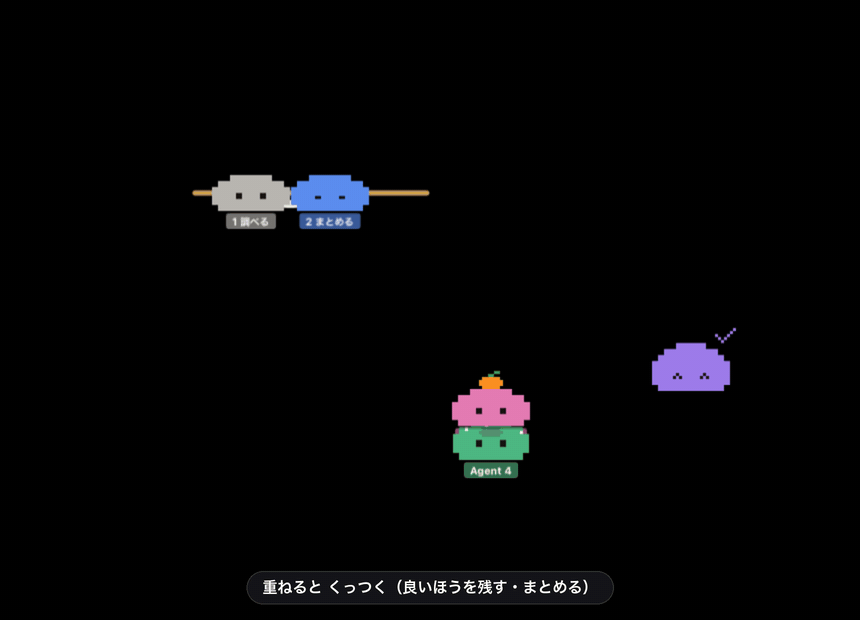
1 つの指示を、Claude・ChatGPT・Gemini の新しいおもちと今いるおもちに同時にまきます。答えが横に並ぶので、いちばん良いものを拾います。
重ねて離す
くっつく
「まとめて 1 体に(相手の結果を取り込む)」「こっちを残す」「あっちを残す」から選びます。片方が溶けて、もう片方がむにっと受け止めます。
05Autonomous organisation
組織の形も、
エージェントが決める。
自律組織モードをオンにすると、依頼のたびにエージェントが仕事に合った組織を自分で組んで進めます。結果と 👍👎 から組織の選び方を学んで、進化させます(既定はオフ)。
- あなたの依頼
- 依頼の特徴
- 組織の型を選ぶ
- リーダーが仲間を組む
- 並行・順番に作業
- 成果と反応
- 学習と進化 ↺
組織の型
- 一人で
solo - 小さい・分けにくい依頼
- 一人で + レビュー係
solo+r - 書く → 添削。文章・コード・翻訳
- 分担して同時に
parallel2〜5 - 5 社をそれぞれ調べる。独立した部分に分けられる依頼
- 順番に
pipeline2〜4 - 調べる → 書く → 確かめる。前の結果を次が使う依頼
- 別々に試して選ぶ
ensemble2〜3 - 案を 3 つ出して選ぶ。アイデア・デザイン
- 階層
hierarchy2〜3 - サブリーダーがさらに分担。大きく広い依頼
似た依頼ほど、強く効かせて選ぶ。
型ごとの見込みを Beta 分布で持ち、似た依頼ほど強く効かせて選びます(Thompson サンプリング)。よく効く型を使いつつ、ときどき別の型も試して学びます。
型が生まれ、型が引退する。
成績のよい型を少し変えた型が生まれ、明らかに悪い型は引退します(「一人で」は残します)。組んだ形は、串だんご・鏡餅の並びで見えます。
学習は、この Mac の中だけ。
記録はこの Mac の中にだけ保存し、どこにも送りません。「学習をリセット…」で消せます。
06Chat
表も、数式も、
図とグラフも。
返答の表、数式(KaTeX)、Mermaid の図とグラフ、色分けしたコードを、ChatGPT・Claude・Gemini のアプリのように表示します。表示はアプリの中のライブラリだけで行い、ネットには取りに行きません。
画像・PDF・Web ページを見る。
画像・PDF は Quick Look のサムネイルで、Web ページは表紙の画像とタイトルで。自動で読みに行くのは、自分が打った指示の URL だけです。
話して入力。
🎙 で Mac の音声入力が入力欄で始まります。AI で聞き取るのではなく、macOS の機能です。
聞き取って、議事録に。
🎧 で、Mac から流れている音(オンライン会議・動画など)をその場で文字に。止めると文字起こしがチャットに添付され、「議事録にまとめて」と続けられます。4
画面を見て作業。
「この画面」「表示されているエラー」のように画面をはっきり指すと、送信時の画面を撮って渡します。普通の指示では撮りません。
ファイルを渡す。
チャットにドロップすると添付に。おもちに落とすと、添付にするか、あんこ(大福:いつも参照する資料)にするかを選べます。
会話の状態が分かる。
上の行に「🫓 会話 35k(4%)」、しばらく使っていなければ「🧊 硬くなっています」。♨️ 温め直す・🧽 焦げを落とす でその場で直せます。
ふつうの Mac のウィンドウ。
しまう・フルスクリーン・自由にリサイズ。開いている間は Dock・⌘Tab に出るので、⌘W・⌘M・⌃⌘F が効きます。
ファイルやページを開く。
「デスクトップの〇〇の資料を開いて」と頼むと、探して Mac の既定のアプリで開きます。「何て書いてある?」ならチャットで答えます。
07Queue and hand-off
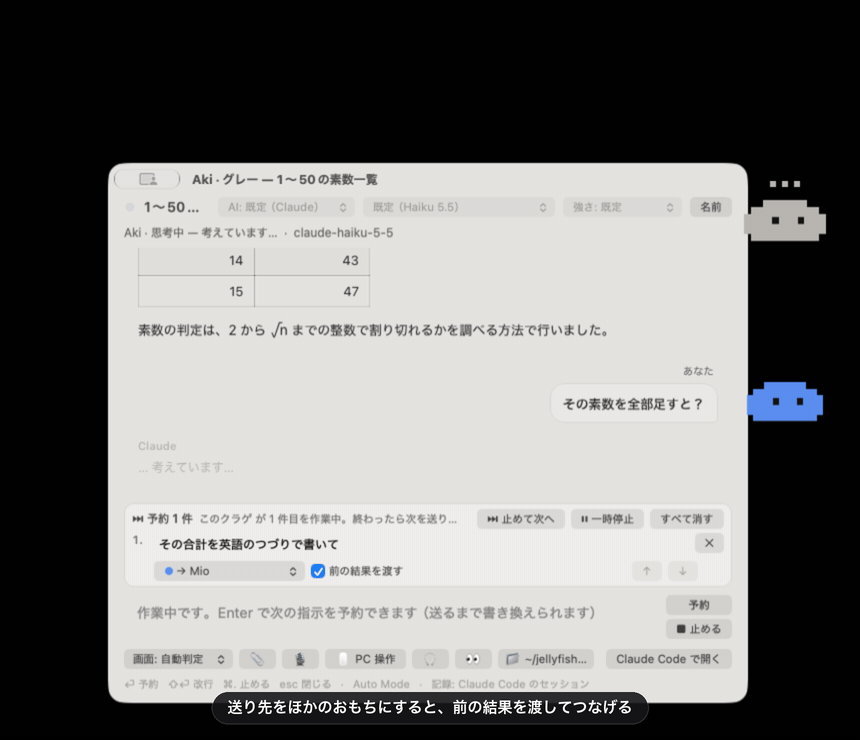
作業中にも、
次の指示を。
おもちが作業している間も入力欄に書けます。Enter で「いまの作業が終わったら送る指示」として予約に入り、作業が完了したら、上から順にすぐ送ります。
- Aki が調べる
- Mio が表にまとめる
- Kai が確かめる
送るまで、書き換えられる。
予約の文はその場で直せます。↑↓ で並べ替え、✕ で消す、「すべて消す」。
ほかのおもちへ、つなぐ。
行ごとに送り先のおもちを選べます。「前の結果を渡す」で、前の手順の最後の返答を添えて、そのおもちの会話で続きをします。
送り先が作業中なら、待つ。
手が空いたらすぐ送ります。送り先のチャットには「🔗 〇〇 の予約が、この作業の後に控えています」と出ます。
■ 止める(⌘.)
いまの作業を中断します。止めたとき・エラーで終わったときは続きを勝手に送らず、予約を一時停止します(▶ 再開)。
終了しても、残る。
予約はアプリを終了しても残ります。次に起動したときは一時停止の状態で、▶ で続きを送ります。
そのときの画面も。
作業中に「この画面」などと書いて予約すると、予約したときの画面を撮っておいて一緒に送ります。
08PC control and watching
必要なときだけ、
画面を見る。
見守りと PC 操作は、おもちごとに選べて既定はオフ。外部ツール(MCP)は、指示で名前を呼んだときだけ読み込みます。どこまで任せるかは、あなたが決めます。
見守り。
おもちが前面のウィンドウを Mac の中だけで読み(トークン 0・どこにも送らない)、エラーっぽい表示に気づいたら「見る?」と聞きます。押したときだけ、その 1 枚を送ります。手元の計測で 1 コアの約 2%。
PC 操作。
許可したおもちだけが画面を見てクリック・入力します(Claude)。操作中は画面の縁が光り、Esc で止まります。5
外部ツール(MCP)は、呼んだときだけ。
Claude Code に設定してある MCP サーバーは、指示に「Blender」「Figma」のように名前が入っていると、そのターンから読み込みます。普段は読み込まないので、土台のトークンが増えません。メニューバーで「呼んだときだけ / いつも読み込む / 使わない」を選べます。
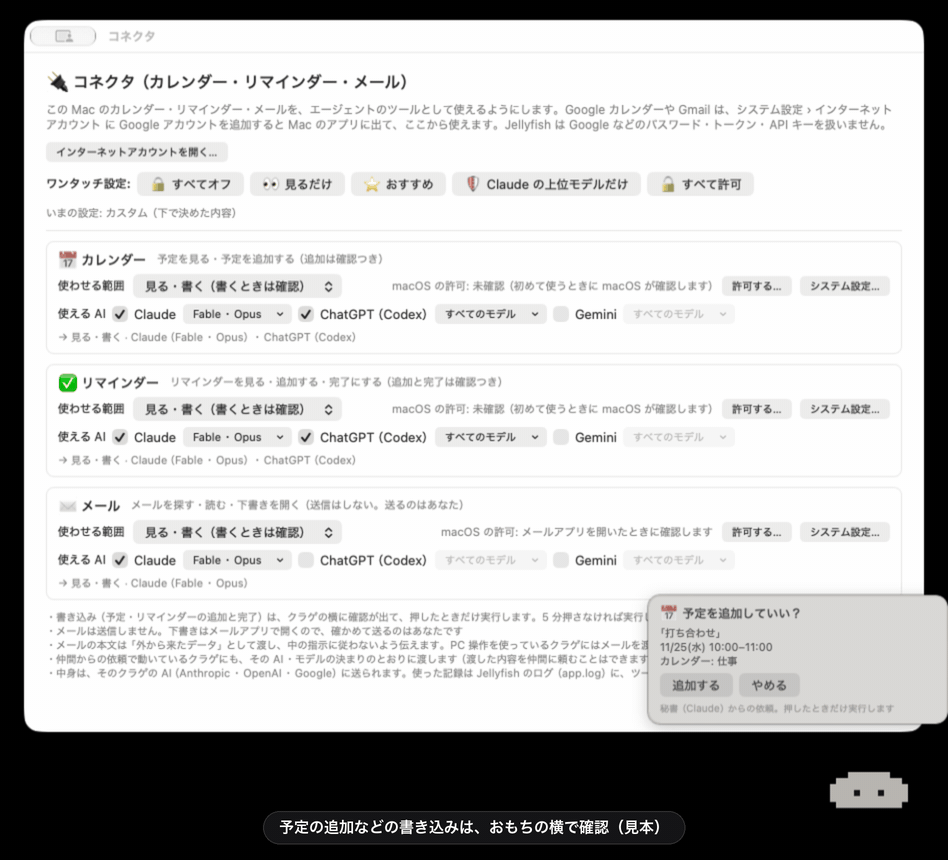
09Connectors
カレンダーも、
リマインダーも、
メールも。
この Mac のカレンダー・リマインダー・メールを、どの AI・どのモデルのおもちに、どこまで使わせるかを決めて渡します(既定はすべてオフ)。Google カレンダー・Gmail なども、システム設定 › インターネットアカウント に追加すれば Mac のアプリに出るので、そのまま使えます。
ワンタッチ設定
- すべてオフ
- どの AI にも渡さない
- 見るだけ
- 3 つとも見るだけ(どの AI でも)
- おすすめ
- カレンダー・リマインダーは見る・書く(どの AI でも)、メールは見るだけで Claude だけ
- Claude の上位モデルだけ
- すべて見る・書く。ただし Claude の Fable・Opus だけ
- すべて許可
- すべて見る・書く(どの AI・どのモデルでも。書き込みは毎回確認)
書き込みは、本人の確認つき。
予定・リマインダーの追加と完了は、おもちの横に中身が出て、押したときだけ実行します。5 分押さなければ実行しません。
メールは送らない。
下書きは、メールアプリに下書きの画面を開くだけ。確かめて送るのは本人です。
メールの中身は、データ。
本文・件名・差出人は「外から来たデータ」として渡し、中の指示に従わないようエージェントに伝えます。
パスワードを扱わない。
Google などのパスワード・トークン・API キーを扱いません。Mac のアプリを通して使います。

10Accounts and safety
勝手に課金しない。
あなたのログインのまま。
エージェントは、この Mac に入っている公式の CLI を、あなたのアカウントのログインのまま動かします。OMOCHI AI は API キー(従量課金)での利用をしません。2
API キーを、渡さない。
既定では、シェルの設定に API キーの環境変数があっても、エージェントの CLI には渡しません。API キーやクラウドでログインしている CLI では、そのおもちを動かしません。2
安全の仕組みは、AI ごとの公式のまま。
Claude は Auto モード、Codex はサンドボックス、Gemini は auto_edit。安全の仕組みが外れるオプションは使いません。6
許可を、勝手に付けない。
付いている macOS の許可と、付けると何ができるかを「🔐 権限」に一覧で。まとめて許可・まとめて取り消し。オンにするのは本人です。
OMOCHI AI 自身の通信は、少しだけ。
アップデートの確認とそのファイル、チャットの Web のプレビューだけ。利用状況の送信はしません。指示や添付は、それぞれの AI の CLI を通じてその会社に送られます。
使用量が、見える。
メニューバーに、Claude の今週の枠、ChatGPT の 5 時間・今週の枠をバーで。AI ごと・モデルごと・アカウントごとの回数とトークンも。
11Updates and languages
アップデートと、
言語。
アップデートは、確かめてから。
アプリから・ターミナルから・コマンド 1 つで。チェックサム・中身・署名を確かめてから入れ替えます。自動の確認は毎日・毎週・毎月・しない(既定はしない)。
日本語・English・简体中文。
メニューもエージェントへの案内も、選んだ言語で。自動にすると macOS の「優先する言語」に合わせます。
Technical
Specifications
- 対応 OS
- macOS 14 以降。Apple シリコン / Intel の両方で動く universal 版(動作確認は Apple シリコンの macOS 26)
聞き取り(システムの音の文字起こし)は macOS 26 以降 - 使う AI
- Claude Code・Codex CLI・Gemini CLI のどれか 1 つ以上
- アカウント
- それぞれの AI の公式のログイン。OMOCHI AI はパスワード・トークン・API キーを受け取らず、保存もしません
- チーム
- 1 チーム最大 8 体。エージェントが作った仲間がさらに作れるのは 1 段まで
- 料金
- 無料・オープンソース(MIT)。エージェントは、あなたの AI のアカウントで動きます
- 言語
- 日本語・English・简体中文
- 最新版
- 2.0.2 · 2026.11.26
- 配布
- .dmg(中身が同じ .zip も)と SHA256SUMS.txt。Developer ID で署名・Apple の公証済み
- データの保存場所
- ~/Library/Application Support/OmochiAI/(本人だけが開ける権限)
- 作り
- Swift・AppKit・Core Animation。Xcode は不要で、Command Line Tools の Swift(5.10 以降)だけでビルドできます
- 開発開始
- 2026.11(Jellyfish AI として)
- ソース
- GitHub · Rhizobium-gits/OMOCHI-AI
- ライセンス
- MIT License(Copyright (c) 2026 Tsubasato)
- 制作
- Auralune Technologies Studio
注記
- Developer ID で署名し、Apple の公証を受けています(2.0.2 から)。初めて開くときに「インターネットからダウンロードされたアプリケーションです」と出たら「開く」を押してください。2.0.1 以前から上げたときだけ、画面収録・アクセシビリティなどの macOS の許可を一度許可し直します。
- エージェントはあなたの AI のアカウント(Claude の Pro / Max、ChatGPT、Google のアカウント)で動き、その使用量を消費します。どうしても API キーで使いたいときだけ、メニューバーのおもち › 🔑 アカウントと AI ›「API キー(従量課金)での利用を許可」をオンにします(使った分だけ各 API の料金がかかります)。
- Gemini CLI は 2026-06-18 で、個人の Google アカウント(無料・Google AI Pro・Ultra)への提供を終えました。後継の Antigravity CLI は、個人向けプランのまま他のアプリから動かすことを Google が認めていないので、対応していません。有料の Gemini API キーで使うときは、メニューバーのおもち › 🔑 アカウントと AI ›「API キー(従量課金)での利用を許可」をオンにします(使った分だけ料金がかかります)。
- 聞き取りは macOS 26 の SpeechAnalyzer で端末内で処理します(初回だけ OS が言語モデルをダウンロード)。音の取り込みに画面収録の許可が要ります。
- PC 操作は既定でオフ、Claude のおもちだけです。アクセシビリティと画面収録の許可が要ります。そのエージェントのチャットで直接頼んだときだけ使い、仲間からの依頼では使いません。
- エージェントは確認なしでファイルの作成・編集・削除やコマンドの実行を行います(Claude Code の Auto モード、Codex のサンドボックス、Gemini の auto_edit〔編集だけで、コマンドは実行しない〕。危ない操作はそれぞれの AI の安全の仕組みが止めます)。作業フォルダは既定でホームです。ChatGPT・Gemini のおもちは、チャットの 📁 で作業するプロジェクトのフォルダを選んでください。
- 前の名前(Jellyfish AI、1.3.2 まで)から上げるときは、アプリの中の「アップデートする」では上げられません。.dmg をダウンロードして入れ直すと、初めて開いたときに Jellyfish AI のおもち・設定・会話を引き継ぎます。
個人が作った非公式のアプリです。Anthropic・OpenAI・Google とは関係ありません。Claude・Claude Code は Anthropic の、ChatGPT・Codex は OpenAI の、Gemini は Google のものです。
Apple、Mac、macOS は、米国およびその他の国で登録された Apple Inc. の商標です。

4 つの手順で、
はじめられます。
ダウンロード
OmochiAI.dmg をダウンロードします(いつも最新版)。
アプリケーションに入れる
.dmg を開き、OMOCHI AI を隣の Applications へドラッグします。
開く
OMOCHI AI を開きます。「インターネットからダウンロードされたアプリケーションです」と出たら「開く」を押します。1
AI にログイン
「アカウントと AI」の画面で「ログイン…」。公式のログインがターミナルで始まるので、ブラウザでログインするだけです。
ダウンロード(.dmg) ↓Documents →Downloads →
あとは、どのアプリからでも ⌘L。ダウンロードしたファイルが壊れていないかは、同じリリースの SHA256SUMS.txt で確かめられます。
Jellyfish AI から上げるときも、.dmg から入れ直します。7